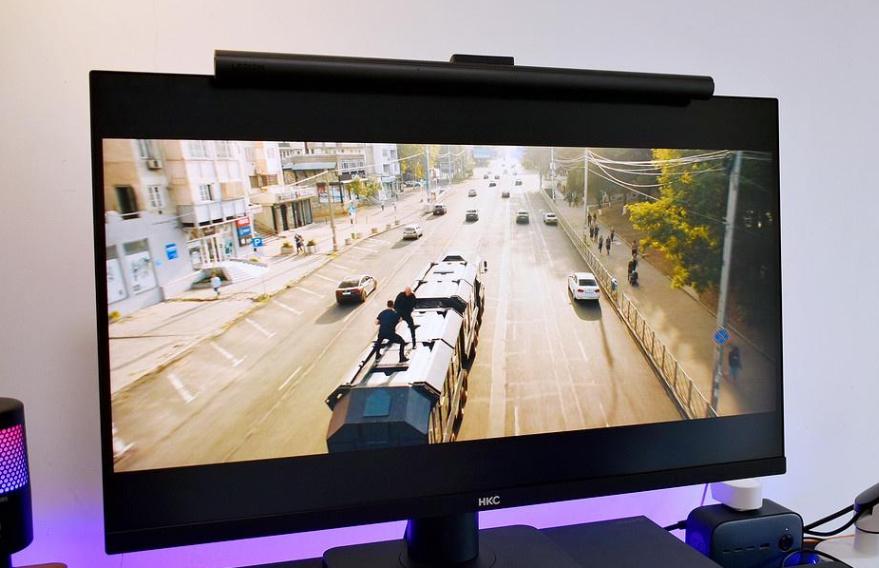
Windows系统启动HKC显示器摄像头的步骤是更新驱动程序、检查隐私设置、测试摄像头、使用第三方应用等。在当今的科技时代,显示器不仅仅是显示图像的工具,许多品牌的显示器还集成了摄像头,以满足视频会议、在线学习和直播等场景的需要。HKC是一家专注于显示器制造的公司,其显示器在市场中获得了一定的关注。
一、HKC显示器摄像头的基本信息
HKC显示器常见的型号通常配备高清摄像头,通常用于以下功能:
·
视频会议:提高远程沟通的效率。
·
在线学习:支持教育互动。
·
直播和录制:适合主播使用。
在使用摄像头前,有几项基础知识您需要了解,以确保摄像头能够正常工作。
摄像头规格
|
项目 |
描述 |
|
分辨率 |
常见有720p、1080p |
|
连接方式 |
USB接口或内置接入 |
|
是否支持旋转 |
一般不支持,但可以调节角度 |
|
操作系统兼容性 |
Windows, macOS, Linux |
二、摄像头硬件连接
在启动HKC显示器的摄像头之前,确保您所有的硬件连接正确无误。
2.1 检查连接
USB连接:如果摄像头是通过USB接口连接,请确保USB线牢固地插入。
电源供电:一些显示器可能需要外部电源供电,请检查电源连接状态。
2.2 显示器设置
确保显示器已开启,并切换到正确的输入源。在检查摄像头之前,您可以调整显示器的亮度和对比度,以获得最佳图像效果。确保连接的电脑已启动,且系统已加载完成。
三、操作系统设置
不同操作系统对摄像头的设置不同,以下是较为常见的系统设置步骤。
3.1 Windows系统
·
更新驱动程序:右键点击“开始”按钮,选择“设备管理器”。找到“成像设备”,查看HKC摄像头是否在列表中。如果有黄色警告标志,请右键点击并选择“更新驱动程序”。
·
检查隐私设置:打开“设置”>“隐私”>“摄像头”。确保“允许应用访问我的摄像头”已开启。
·
测试摄像头: 使用Windows内置的“相机”应用进行测试。如果一切正常,您将看到摄像头传输的视频。
·
使用第三方应用:您也可以使用 Zoom、Skype 等第三方软件确认摄像头的工作状态。
3.2 macOS系统
·
系统偏好设定:点击苹果菜单 > 系统偏好设置 > 安全性与隐私 > 隐私。确保“摄像头”标签下的软件有访问权限。
·
测试摄像头:可以直接打开“Photo Booth”应用。如果摄像头正常,您应该能够看到自己。
3.3 Linux系统
在Linux系统上,常见的摄像头检查步骤如下:
· 打开终端,输入ls /dev/video*来查看摄像头是否被识别。
· 使用Cheese等程序进行测试。
四、使用摄像头的注意事项
确保网络连接稳定:如果使用摄像头进行视频通话,良好的网络连接非常重要。
· 注意光线方向:避免背光,从而确保清晰的图像。
· 防护隐私:使用完后,可用物理遮挡或软件防护确保隐私安全。
五、故障排查
如果摄像头无法启动,试试以下故障排查步骤。
|
问题 |
解决方案 |
|
摄像头无法识别 |
检查硬件连接和驱动程序更新。 |
|
显示器显示黑屏 |
确保显示器已打开,输入源正确。 |
|
画面模糊 |
调整摄像头角度,确保没有东西挡住镜头。 |
|
应用程序无法访问摄像头 |
检查操作系统隐私设置,确保允许访问。 |
开启和使用HKC显示器摄像头并不是一件复杂的事情,只需遵循以上步骤,您便可以轻松享受视频会议、在线学习等带来的便利。请确保定期检查相关的驱动程序和隐私设置,以便在需要时能够顺利使用。希望这份全攻略能帮助您解决任何疑问,顺利启动HKC显示器的摄像头。