HD Tune 的使用方法是连接移动硬盘、启动 HD Tune、检查健康状态等。在数据存储的时代,移动硬盘因其便携性和大容量而成为普遍使用的存储设备。然而,随着时间的推移和频繁的使用,移动硬盘的性能可能会下降,甚至可能导致数据丢失。因此,定期检测移动硬盘的性能和健康状态是至关重要的。
一、HD Tune 概述
HD Tune 是一款广受欢迎的硬盘性能分析工具,主要功能包括:
1.
健康状态监测:利用 S.M.A.R.T.(自我监测、分析和报告技术)数据分析硬盘的健康状态。
2.
性能测试:通过读取和写入速度测试硬盘性能。
3.
查询详细信息:提供硬盘详细信息,如型号、固件版本、容量等。
4.
错误扫描:扫描硬盘以查找错误扇区,确保数据完整性。
HD Tune 的版本
HD Tune 提供多个版本,包括免费版和专业版。免费版功能相对简单,而专业版提供更高级的功能,如批量测试和文件和文件夹的健康检查。
下载 HD Tune
1.
访问官网:前往 HD Tune 官方网站。
2.
选择版本:下载适合你的版本,可以选择免费的 HD Tune Free。
3.
安装软件:双击下载的安装文件,按照提示完成安装。
二、HD Tune 的使用方法
步骤 1:连接移动硬盘
确保移动硬盘通过 USB 接口正确连接到电脑。确认 Windows 系统已经识别到您的移动硬盘。
步骤 2:启动 HD Tune
打开 HD Tune 软件。
在主界面,您会看到硬盘列表,选择您要检测的移动硬盘。
步骤 3:检查健康状态
在 HD Tune 主界面的上方标签中,选择“健康”选项卡。
·
解读健康状态:HD Tune 会显示 S.M.A.R.T. 信息,包括温度、错误率、重新分配扇区计数等。
·
注意红色警告:如果有任何属性显示为红色,表明健康状态不佳,即存在潜在故障风险。
表格: S.M.A.R.T. 属性解析
|
属性名 |
定义 |
重要性 |
|
重新分配扇区计数 |
表示硬盘有多少扇区被重新分配 |
高,可能表示硬盘即将故障 |
|
磁头错误率 |
磁头在读取数据时的错误率 |
中等,较高可能导致读取问题 |
|
温度 |
硬盘当前工作温度 |
高,过高的温度会缩短硬盘寿命 |
|
读写错误率 |
读写过程中发生错误的百分比 |
高,可能影响性能和数据可靠性 |
|
总写入次数 |
硬盘总共写入的数据量 |
中等,过高意味着硬盘使用频繁 |
步骤 4:性能测试
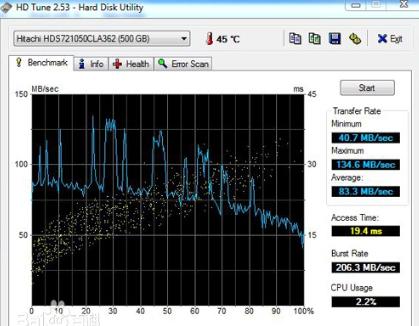
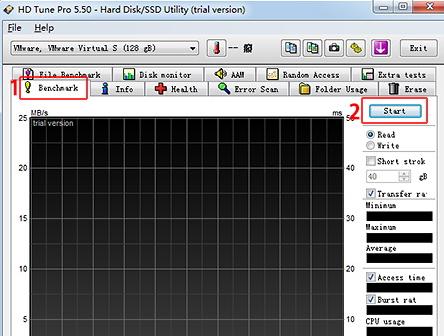
选择“性能”选项卡以进行磁盘性能测试。
1.
点击 “开始”:HD Tune 将对硬盘的读取速度进行测试。
2.
分析测试结果:结果将显示读取速度的曲线图,您可以查看最大速度、平均速度及最低速度。
表格: 性能测试结果解析
|
测试结果类型 |
说明 |
|
最大速度 |
硬盘在测试中达到的最高读取速度 |
|
平均速度 |
整体测试过程中的平均读取速度 |
|
最低速度 |
测试中出现的最低读取速度 |
步骤 5:错误扫描
选择“错误扫描”选项卡进行磁盘扫描。
1.
点击 “开始”:HD Tune 将会扫描硬盘以寻找坏道。
2.
查看结果:结果将以绿色(无错误)或红色(发现错误)示出。
三、注意事项
1.
定期检测:建议每隔一段时间使用 HD Tune 检查一次移动硬盘的健康和性能状态。
2.
数据备份:在发现潜在故障时,及时备份重要数据。
3.
避免频繁写入:高写入次数可能导致硬盘性能下降,尽量减少不必要的数据写入。
HD Tune 是一款非常实用的工具,能够帮助用户全面监测移动硬盘的性能和健康状态。通过定期使用 HD Tune ,用户可以及时发现硬盘潜在问题,并采取措施确保数据的安全。定期检查、合理使用,并保持良好的数据备份习惯是保护您的数据安全的有效方法。
在使用 HD Tune 时,您可以关注以下关键点:
|
关键点 |
重要性 |
|
定期健康状态检测 |
高,及时发现潜在问题 |
|
性能测试结果分析 |
中,了解硬盘性能情况 |
|
坏道扫描 |
高,确保数据完整性 |
|
数据备份和恢复措施 |
高,避免数据丢失 |