正确查看显卡型号可以使用系统信息工具、使用任务管理器、使用专用软件等方法。显卡,作为计算机中负责图形处理和渲染的关键组件,其重要性不言而喻。无论是进行高端游戏,还是进行3D建模和图形设计,显卡的性能都将直接影响到用户的体验和效率。因此,正确查看和查询显卡型号是每一个电脑用户必备的技能。
一、显卡型号的重要性
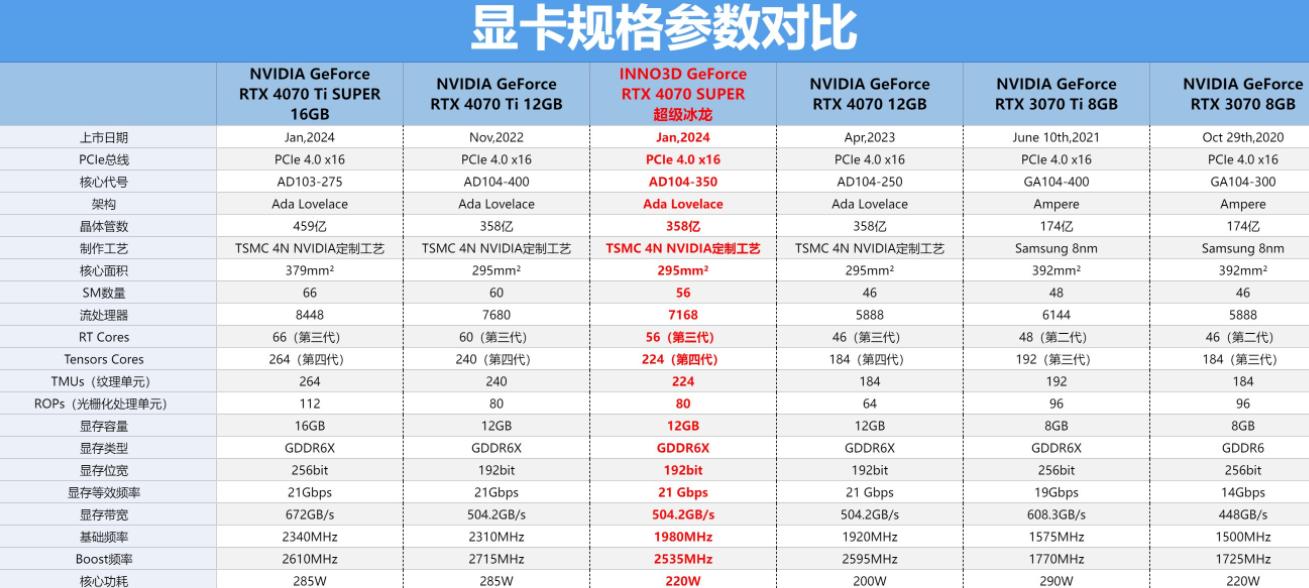
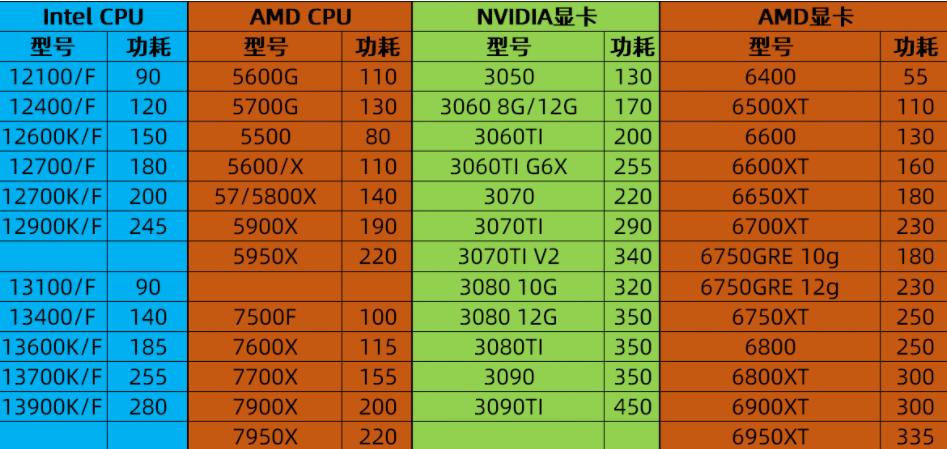
显卡型号不仅仅是一串字母和数字,它代表了显卡的性能、兼容性和功能。不同型号的显卡在性能参数、显存类型、频率、功耗等方面都有所不同。了解显卡型号有助于用户:
1.
选购合适的硬件:在升级或更换显卡时,可以根据型号对比性能。
2.
进行驱动更新:显卡生产厂家会定期发布驱动更新,确保显卡能够在最新软件或游戏中保持良好性能。
3.
解决兼容性问题:某些软件或游戏对显卡有特定要求,了解型号有助于判断是否能够正常运行。
二、如何查看显卡型号
以下是几种常见的方法,可以帮助用户快速找到显卡的型号信息。
方法一:使用系统信息工具
Windows系统:
右键点击“此电脑”或“我的电脑”,选择“属性”。
在弹出的窗口中,点击“设备管理器”。
找到“显示适配器”,展开后会看到您的显卡型号。
macOS系统:
点击左上角的苹果标志,选择“关于本机”。
在“概述”标签下,可以看到显卡型号信息。
方法二:使用任务管理器
在Windows 10和更新版本中,可以使用任务管理器查看显卡信息。
1. 使用快捷键
Ctrl + Shift + Esc 打开任务管理器。
2. 点击“性能”标签。
3. 在左侧的菜单中选择“GPU”,即可看到显卡的详细信息,包括型号及使用情况。
方法三:使用专用软件
除了系统自带的工具,市场上还有许多第三方软件可以用于查看显卡信息,例如:
GPU-Z:一款功能强大的显卡信息查看工具,可以详细显示显卡的各个参数。
Speccy:一款系统信息查看工具,可以快速获取计算机的硬件信息,包括显卡型号。
HWMonitor:可以监控显卡的温度、负载等情况,同时提供显卡型号信息。
方法四:通过命令行查询
如果您是高级用户,也可以通过命令提示符或PowerShell进行查询。
1.
命令提示符:
按
Win + R,输入cmd,回车打开命令提示符。
输入以下命令并回车: shell wmic path win32_VideoController get name
2.
PowerShell:
按
Win + X,选择“Windows PowerShell”。
输入以下命令并回车: shell Get-WmiObject win32_VideoController | Format-Table Name
表格总结:显卡型号查询方法对比
|
查询方法 |
操作系统 |
复杂度 |
获取的信息 |
适用人群 |
|
系统信息工具 |
Windows / macOS |
简单 |
显卡型号 |
所有用户 |
|
任务管理器 |
Windows 10及以上 |
简单 |
显卡活动状态与型号 |
中级用户 |
|
专用软件 |
Windows |
中等 |
详细显卡参数 |
高级用户 |
|
命令行查询 |
Windows |
较高 |
显卡型号 |
高级用户 |
三、其他建议
在查询显卡型号后,建议用户进行以下操作以保持系统的最佳性能:
1.
定期更新驱动程序:访问显卡制造商官网,下载并安装最新的驱动程序,以提高性能和稳定性。
2.
了解显卡性能:在网上查找与自己的显卡型号对应的评测,以了解其性能、优缺点。
3.
保持系统清洁:定期清理电脑灰尘,确保显卡在良好的散热条件下运行,避免过热影响性能。
了解并正确查看显卡型号是每个电脑用户都应掌握的技能。通过以上的方法,无论是使用系统自带的工具、第三方软件还是通过命令行,您都能快速准确地获取到显卡的详细信息。