制作Win11系统启动盘需要准备工具、下载Windows 11 ISO镜像、下载Rufus工具等步骤。Windows 11是微软最新推出的操作系统,相较于Windows 10,Windows 11在界面、功能和性能上都进行了全新的设计与提升。为了安装Windows 11,用户需要先创建一个启动盘。
一、准备工作
在制作Windows 11启动盘之前,用户需要准备以下硬件和软件:
1. 硬件要求
电脑:一台能正常工作的电脑。
USB闪存驱动器:容量至少为8GB(推荐使用16GB或更大容量),且需确保该U盘在制作过程中会被格式化,所有数据将被清除。
2. 软件工具
Windows 11 ISO镜像文件:在微软官网免费下载最新的Windows 11 ISO文件。
启动盘制作工具:推荐使用“Windows USB/DVD Download Tool”或“Rufus”等第三方工具。
二、制作Win11启动盘的步骤
制造Windows 11启动盘的具体步骤如下:
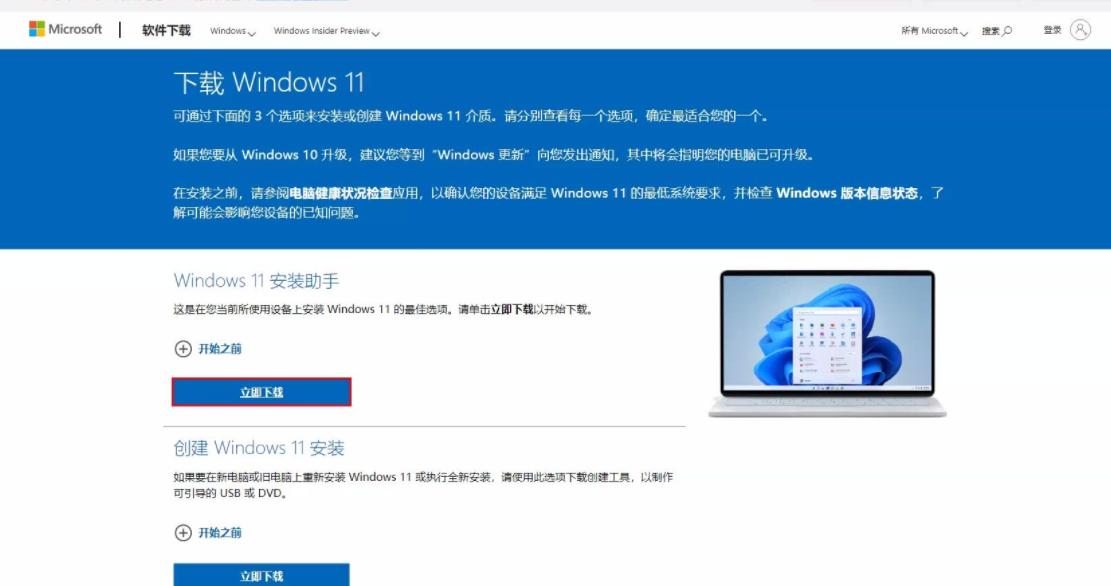
步骤1:下载Windows 11 ISO镜像
访问微软Windows 11下载页面。
选择“下载工具现在使用”或直接下载ISO文件。
如果选择下载工具,按照提示运行工具并选择创建Windows 11的ISO文件。
步骤2:下载Rufus工具
Rufus是一款非常流行且简单易用的启动盘制作工具,可以从其官方网站下载。
步骤3:制作启动盘
插入U盘:将准备好的USB闪存驱动器插入电脑。
运行Rufus:打开Rufus工具,界面如下:
|
字段名称 |
说明 |
|
设备 |
选择插入的USB闪存驱动器 |
|
启动选择 |
选择“磁盘或ISO映像(请选择)”,然后点击“选择”按钮。 |
|
选择ISO文件 |
找到并选择之前下载的Windows 11 ISO文件 |
|
分区类型 |
对于大多数用户选择“MBR”就可以,如果是UEFI支持设备选择“GPT”。 |
|
文件系统 |
默认选择“NTFS”或“FAT32”,推荐使用“NTFS”。 |
|
卷标名称 |
可以自由命名,如“Win11-USB” |
开始制作:确认所有设置后,点击“开始”按钮,确认提示后将U盘格式化并开始制作启动盘。
等待完成:制作过程可能需要几分钟,完成后会显示“就绪”状态,点击“关闭”。
三、启动盘使用方法
制作完成的Windows 11启动盘可以用来安装系统,具体步骤如下:
1.
重启电脑:将制作好的启动盘插入需要安装Windows 11的电脑,重启电脑。
2.
进入BIOS设置:在电脑启动时,按下特定的键(如F2、Delete、F12等)进入BIOS设置,具体键位可参考电脑品牌说明书。
3.
设置启动顺序:在BIOS中设置USB设备为第一启动项。
4.
保存设置并重启:保存修改后重启,电脑将从USB启动。
5.
开始安装Windows 11:跟随屏幕提示,选择语言、区域等,按提示完成安装。
四、注意事项
在制作Windows 11启动盘和安装过程中,有以下几点需要特别注意:
|
注意事项 |
说明 |
|
数据备份 |
制作启动盘时会格式化U盘,请务必提前备份U盘中的重要文件。 |
|
系统兼容性 |
确保你的电脑满足Windows 11的最低硬件要求,包括TPM 2.0和UEFI支持。 |
|
正版授权 |
Windows 11安装完成后可能需要输入正版密钥,确保你有合法购买。 |
|
U盘读写速度 |
使用质量较高、写入速度较快的U盘可以显著提高启动盘制作速度。 |
|
ISO文件完整性 |
下载的ISO文件需要确保完整无损,建议从官方网站下载。 |
制作Windows 11启动盘的步骤相对简单,但在操作过程中需要仔细检查每个环节,确保所有细节都有所注意。上文提供的步骤和注意事项希望能帮助用户顺利制作出Windows 11启动盘,并顺利安装新系统。