制作Windows 10 U盘安装盘需要插入U盘、打开媒体创建工具、选择U盘安装介质等步骤。在我们使用计算机中,安装操作系统是一个不可或缺的过程,而制作U盘安装盘是最为常见的方法之一。U盘安装不仅方便携带,还能提高安装系统的效率。
一、准备工作
1. 硬件准备
一台运行Windows 10的电脑。
至少8GB容量的U盘(请注意,U盘中的所有数据将会被删除)。
稳定的网络连接。
2. 软件准备
Windows 10 ISO镜像文件(可以从微软官网获取)。
Windows媒体创建工具(Media Creation Tool)。
二、获取Windows 10 ISO镜像文件
您可以通过以下步骤下载Windows 10的ISO镜像文件:
1.
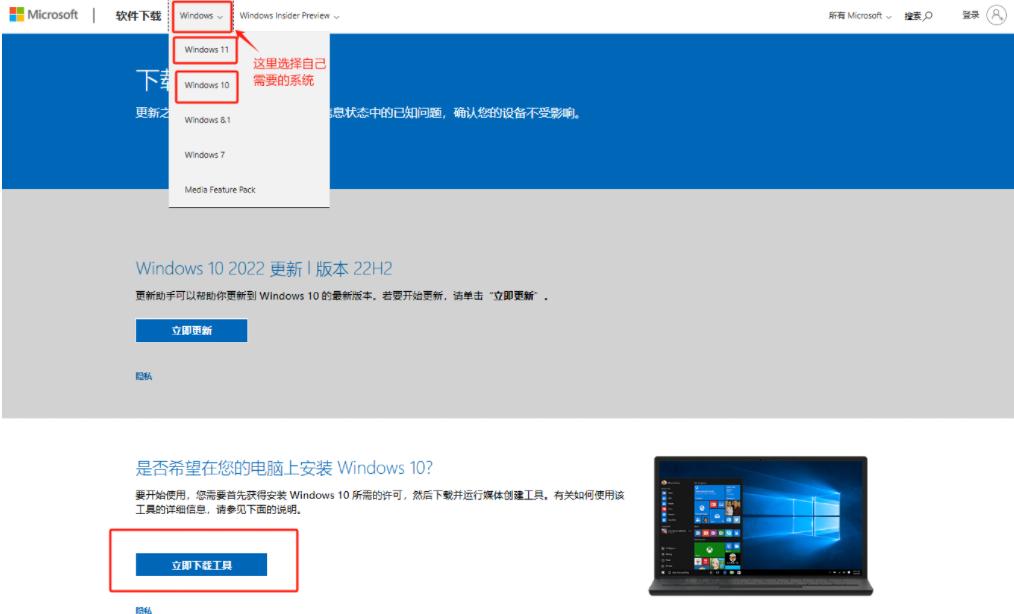
访问微软官网:前往Windows 10下载页面。
2.
下载媒体创建工具:点击“下载工具”按钮,保存到本地。
3.
运行工具:双击下载的MediaCreationTool.exe,以管理员权限运行。
4.
接受许可协议:仔细阅读并同意许可条款。
5.
选择操作:在工具界面中选择“创建安装介质(U盘、DVD或ISO文件)”选项,然后点击“下一步”。
6.
选择语言和版本:根据您的需求选择操作系统的语言、版本(Windows 10)和架构(32位、64位或两者)。
7.
选择ISO文件:选择“ISO文件”选项,然后选择一个保存路径进行下载。
注意事项
使用媒体创建工具时,确保您的网络连接良好,下载过程可能会花费一些时间,具体取决于您的网络速度。
确保选定正确的语言和版本,以免下载不符合您需要的操作系统。
三、制作U盘安装盘的步骤
一旦您成功获得Windows 10的ISO文件,接下来便可以制作U盘安装盘了。请按照以下步骤操作:
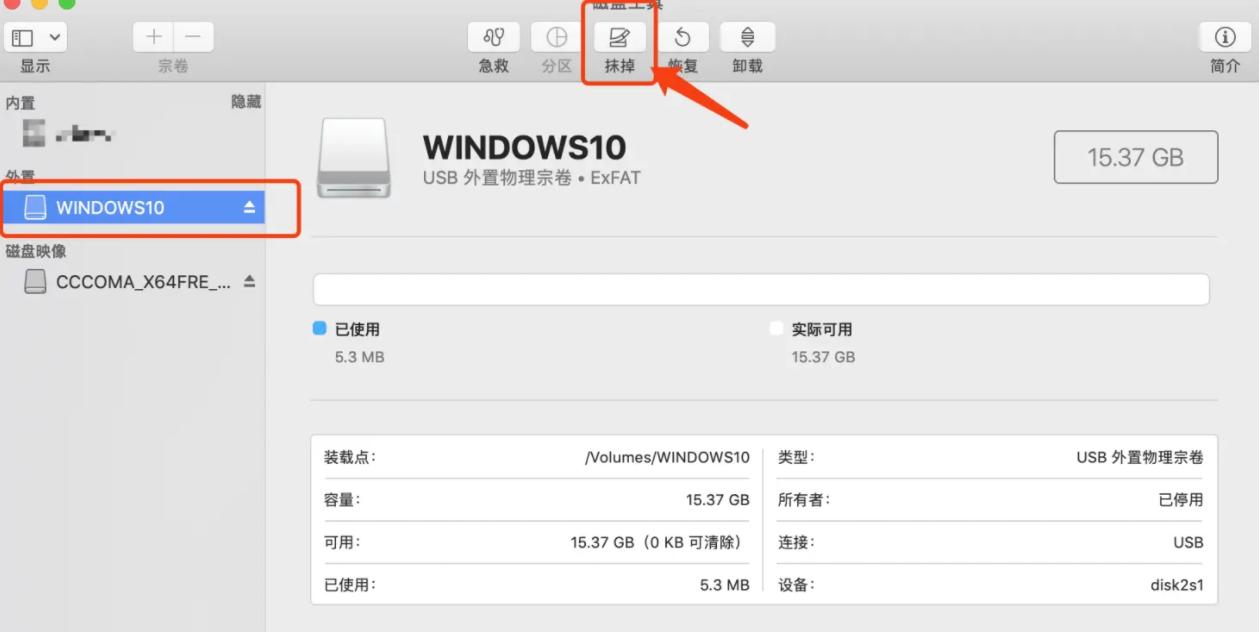
步骤1:插入U盘
将准备好的U盘插入计算机USB接口。
步骤2:打开媒体创建工具
再次运行MediaCreationTool.exe。
选择“创建安装介质(U盘、DVD或ISO文件)”。
外部条件基本与前面的步骤相同。
步骤3:选择U盘安装介质
在“选择介质类型”界面中,选择“U盘”,然后点击“下一步”。
选择您的U盘(注意选择正确,以免您误删其他U盘上的数据),然后点击“下一步”。
步骤4:自动下载和写入
媒体创建工具会自动下载Windows 10的安装文件,并将其写入U盘。此过程也可能需要一定的时间。
等待下载和写入完成,完成后会有提示。
步骤5:完成制作
当“U盘已准备好”,您会看到提示窗口,提示您可以使用U盘引导安装Windows 10系统。
点击“完成”按钮,结束制作过程。
四、使用U盘安装Windows 10
完成U盘制作后,您可以使用它来安装Windows 10。以下是使用U盘安装的步骤:
1.
插入U盘:将U盘插入要安装Windows 10的计算机。
2.
重启计算机:让计算机从U盘启动(可能需要在BIOS中设置U盘为启动项)。
3.
选择安装选项:根据提示完成Windows 10的安装步骤,选择语言、时间和键盘输入方法,然后点击“下一步”。
4.
安装Windows:选择“安装现在”,并根据向导提示进行系统安装。
五、常见问题及解决方案
|
问题 |
解决方案 |
|
U盘无法识别或无法启动 |
确保U盘的引导顺序在 BIOS 中设置正确。 |
|
安装过程中出现错误提示 |
检查U盘是否损坏或者重新制作U盘安装盘。 |
|
下载速度非常慢 |
可尝试使用加速服务或更换网络环境进行下载。 |
|
无法选择所需的操作系统版本 |
确保下载的ISO文件符合Microsoft的要求,重新下载或更新工具。 |
六、总结和技巧
制作Windows 10的U盘安装盘是一个相对简单的过程,只要您按照上述步骤进行,每个人都能成功制作出自己的安装盘。以下是一些小技巧,帮助您更好地制作和使用U盘安装盘:
1.
备份数据:在制作U盘安装盘之前,一定要备份U盘中的重要数据。
2.
使用大容量U盘:虽然8GB可以满足需求,但使用更大容量的U盘可以方便存储其他文件。
3.
保持工具更新:确保使用最新版本的媒体创建工具,以避免版本带来的兼容性问题。
4.
验证ISO完整性:在使用ISO文件之前,可以通过检验哈希值来确保文件完整无损。
通过上述的详尽步骤和技巧,相信您能够轻松制作出Windows 10的U盘安装盘,并顺利完成安装。