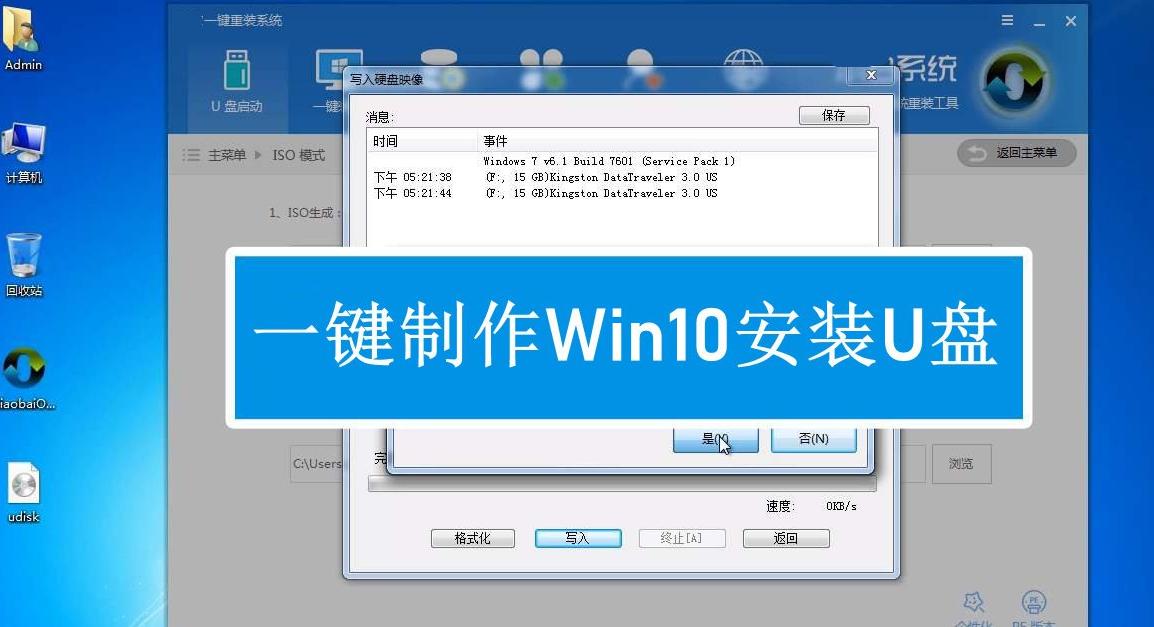
制作安装版Win10 U盘需要先准备所需工具与材料、下载Windows 10镜像文件、使用Rufus工具制作安装U盘。在现代计算机使用中,Windows 10是一个非常流行的操作系统。重装系统、恢复系统或在新电脑上安装Windows 10,制作一个启动U盘是必不可少的一步。
一、所需工具与材料
在开始之前,您需要以下工具和材料:
|
工具/材料 |
描述 |
|
U盘 |
至少8GB的存储容量,推荐使用USB 3.0的U盘以提高速度。 |
|
Windows 10镜像文件 |
从微软官网下载Windows 10的ISO镜像文件。 |
|
Rufus软件 |
用于将ISO镜像烧录到U盘的工具,支持Windows操作系统。 |
二、下载Windows 10镜像文件
1.
访问微软官方网站:打开您的浏览器,前往 微软Windows 10下载页面。
2.
选择下载工具:您可以选择“下载工具”或者直接下载ISO文件。若选择下载工具,请下载“Windows 10 Media Creation Tool”。
3.
运行下载工具:下载完成后,双击运行该工具,并根据提示选择“为另一台电脑创建安装介质”。
4.
选择语言、版本和架构:按照您的需求选择合适的系统语言、版本(如家庭版或专业版)及计算机体系结构(32位或64位)。
5.
下载ISO文件:工具会开始下载Windows 10的ISO文件,下载完成后保存到本地。
三、使用Rufus工具制作安装U盘
3.1 下载Rufus工具
访问Rufus官方网站:Rufus下载页面。
下载最新版本:选择合适的下载链接以获取最新版本的Rufus。
3.2 使用Rufus制作U盘
l
插入U盘:将准备好的U盘插入计算机,确保U盘没有重要文件,因为制作过程中会被格式化。
l
打开Rufus:双击运行Rufus应用程序。在主界面,您会看到几个选项。
l
选择设备:在“设备”下拉框中选择您的U盘。
l
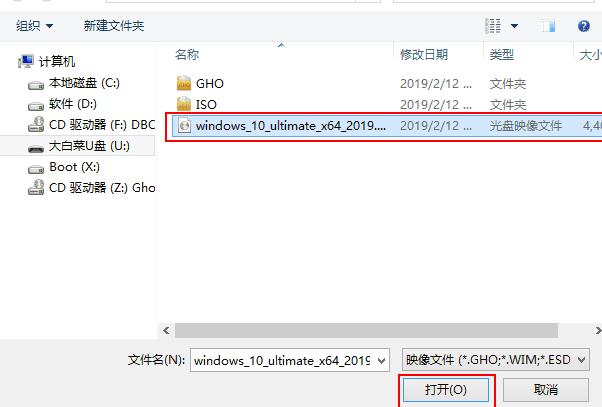
选择启动选项:在“启动选择”部分,点击“选择”,浏览并选择刚刚下载的Windows 10 ISO文件。
l
分区方案与目标系统:选择合适的分区方案(通常为“MBR”或“GPT”),视您的计算机引导方式而定(BIOS或UEFI)。
l
文件系统:选择“FAT32”作为文件系统,适用于大多数系统。
l
设置名称:您可以自定义U盘的名称给U盘命名,使其更容易识别。
l
点击开始:确认所有设置无误后,点击“开始”按钮。
l
确认格式化:Rufus会提示您格式化U盘,请确认以继续。
l
等待完成:制作过程将需要几分钟时间,完成后您会收到相应的提示。
四、注意事项
在制作Win10安装U盘时,有几个注意事项需要牢记:
1.
确保数据备份:U盘中的所有数据将被删除,因此请提前备份重要文件。
2.
稳定的电源和网络:在下载和制作过程中,确保您的设备连接到稳定的电源和互联网,以避免意外中断。
3.
使用合适的USB接口:为了提高数据传输速度,尽量使用USB 3.0接口。
4.
兼容性检查:确保您的电脑支持使用制作好的U盘启动,通常需要在BIOS中进行设置。
5.
选择正确的分区方案:根据您的设备而定,如UEFI系统通常需使用GPT分区方案,传统BIOS使用MBR。
五、总结
通过以上步骤,您应该能够成功制作Windows 10安装版U盘。以下为摘要表格:
|
步骤 |
描述 |
|
下载ISO文件 |
从微软官网下载Windows 10的ISO镜像文件。 |
|
下载Rufus |
从Rufus官方网站下载最新版本的工具。 |
|
准备U盘 |
最少8GB并确保备份数据。 |
|
配置Rufus |
选择设备、ISO文件、分区方案和文件系统等。 |
|
开始制作 |
点击开始,确认格式化,等待完成。 |