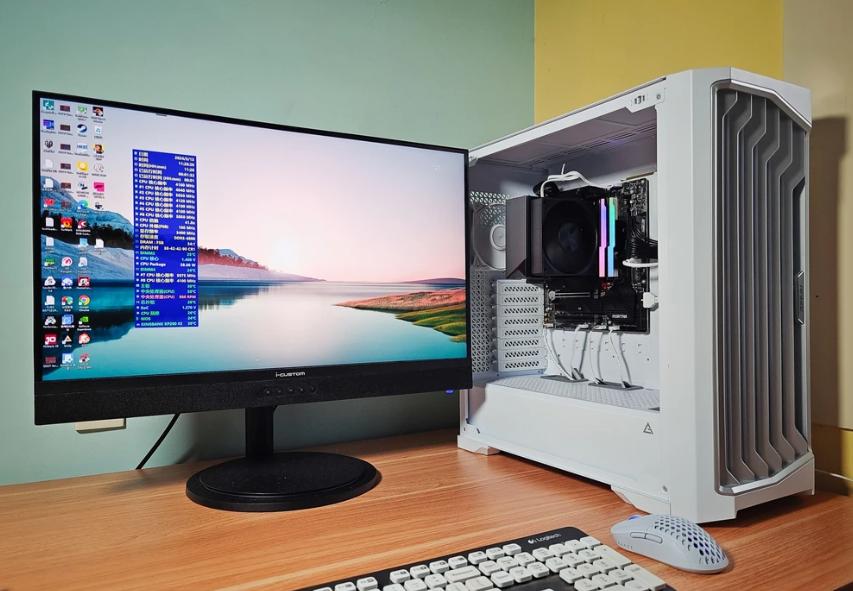
快速完成设置与优化的主要步骤有开机与初始设置、更新操作系统、安装必要的软件、优化系统设置等。购买新电脑是一件令人兴奋的事情,但为了确保你能够高效使用你的新设备,完成一些必要的设置和优化是必不可少的。
步骤一:开机与初始设置
1.1 开机
拿到新电脑后,找到电源适配器,将其连接到电脑与电源插座。按下电源按钮,开机。
1.2 初始设置
开机后,操作系统(如 Windows 或 macOS)会引导你完成初步设置。此步骤包括:
· 选择语言和键盘布局
· 连接 Wi-Fi 网络
· 登录或创建帐户(如 Microsoft 帐户或 Apple ID)
· 接受隐私政策与使用条款
在此过程中,建议选择默认设置和推荐选项,以保证系统的最佳性能。
步骤二:更新操作系统
2.1 更新的重要性
完成初始设置后,第一件事情就是检查并更新操作系统。操作系统的更新包含了新功能、bug 修复和安全补丁,对于保持设备的安全性和稳定性至关重要。
2.2 更新步骤
Windows 用户:
· 打开“设置”菜单。
· 点击“更新与安全”。
· 点击“检查更新”按钮,并按照指示完成更新。
macOS 用户:
· 点击屏幕左上角的苹果图标。
· 选择“系统偏好设置”。
· 点击“软件更新”,然后检查更新。
步骤三:安装必要的软件
3.1 常见软件推荐
根据你的用途安装必要的软件是提升工作效率的关键。以下是一些常见的必备软件推荐:
|
软件名称 |
目的 |
|
Office 套件 |
文档处理、表格制作、演示 |
|
浏览器(如 Chrome) |
浏览网页 |
|
防病毒软件 |
设备安全 |
|
备份软件(如 Acronis) |
数据备份 |
|
媒体播放器(如 VLC) |
播放音视频 |
|
云存储(如 Google Drive) |
文件存储与共享 |
3.2 安装方法
在浏览器中访问软件官网下载页面,找到适合你的操作系统的版本,下载并运行安装程序。按照提示完成安装即可。
步骤四:优化系统设置
4.1 系统设置的调整
在操作系统中,有些设置可以进行调整以优化性能,这包括:
·
禁用特效:在 Windows 中,可以通过“性能选项”调整,以提升系统响应速度。
·
管理自动启动程序:使用任务管理器(Windows)或系统偏好设置(macOS)禁用不必要的启动程序,以减少开机时间。
4.2 表现优化工具
磁盘清理工具:定期使用系统内置的磁盘清理工具,清理无用文件。
Defragment(碎片整理):对于机械硬盘用户,定期碎片整理可以提升读写速度。
|
优化项目 |
操作步骤 |
目的 |
|
禁用特效 |
打开“性能选项”后选择“调整为最佳性能” |
加快系统响应速度 |
|
管理启动程序 |
使用任务管理器查看并禁用不必要的启动项 |
减少开机时间 |
|
磁盘清理 |
使用磁盘清理工具定期清理无用文件 |
释放存储空间 |
|
碎片整理 |
定期使用碎片整理工具进行整理(仅适用于机械硬盘) |
提升读写速度 |
步骤五:数据备份与恢复设置
5.1 备份方案的重要性
对新电脑进行数据备份是保障数据安全最有效的方式。万一系统崩溃或出现问题,你可以快速恢复数据而不丢失重要信息。
5.2 备份设置
Windows 系统:
· 打开“设置”菜单。
· 选择“更新与安全”中的“备份”选项。
· 按照提示设置备份与恢复点。
macOS 系统:
· 连接外部硬盘,打开“时间机器”。
· 开启时间机器,系统会自动备份数据。
步骤六:个人化设置与使用
6.1 个人化系统
设置完成后,可以进行个性化定制来提升使用体验:
·
壁纸与主题:选择自己喜欢的桌面背景、主题颜色与图标样式。
·
快捷方式:将常用程序和文件的快捷方式放置在桌面上,方便快速访问。
6.2 效率提升工具
使用一些效率工具,例如任务管理软件(如 Todoist)和屏幕分割工具(如 PowerToys),可以帮助你更高效地管理任务与工作。
新电脑的设置与优化是确保你能够高效使用设备的关键。通过以上六个步骤,你可以快速完成所有必要的设置,确保你的电脑能够运行得更顺畅、安全。让我们来看看上述步骤的总结:
|
步骤 |
主要内容 |
|
开机与初始设置 |
选择语言、连接网络、创建/登录帐户 |
|
更新操作系统 |
检查并安装最新更新 |
|
安装必要软件 |
安装各类必备软件并进行基础配置 |
|
优化系统设置 |
调整系统性能设置,提升系统响应速度 |
|
数据备份与恢复设置 |
设置系统备份以确保数据安全 |
|
个人化设置与使用 |
自定义桌面,安装效率工具 |