云骑士一键装系统-简单一键在线装机工具,一键备份还原功能让系统维护更方便!
BIOS设置 win10教程 win7教程 U盘教程 xp教程 win8教程 电脑故障 电脑资讯 手机教程 软件教程 游戏攻略
当前位置:云骑士 > 使用教程 > GXT1050Ti电脑怎么配?打造最优性价比游戏设置指南

GXT1050Ti电脑怎么配?打造最优性价比游戏设置指南

文案作者: 骑士
2025-03-13 14:46:33
播放量:次

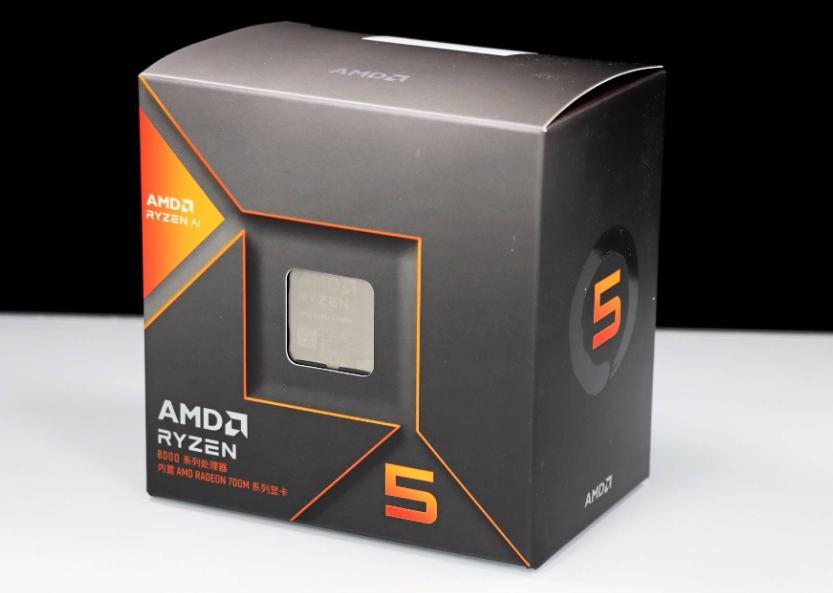
与GXT 1050 Ti搭配的CPU推荐AMD Ryzen 5 5600G或Intel i5-10400F;主板推荐B450/B550(AMD)或H310/H410(Intel);内存推荐16GB DDR4 3200MHz等。在当今的游戏市场,消费者希望以可接受或较低的预算获得良好的游戏体验。在众多的显卡选项中,NVIDIA的GXT 1050 Ti因其性价比高而受到许多玩家的青睐。

一、GXT 1050 Ti显卡概述

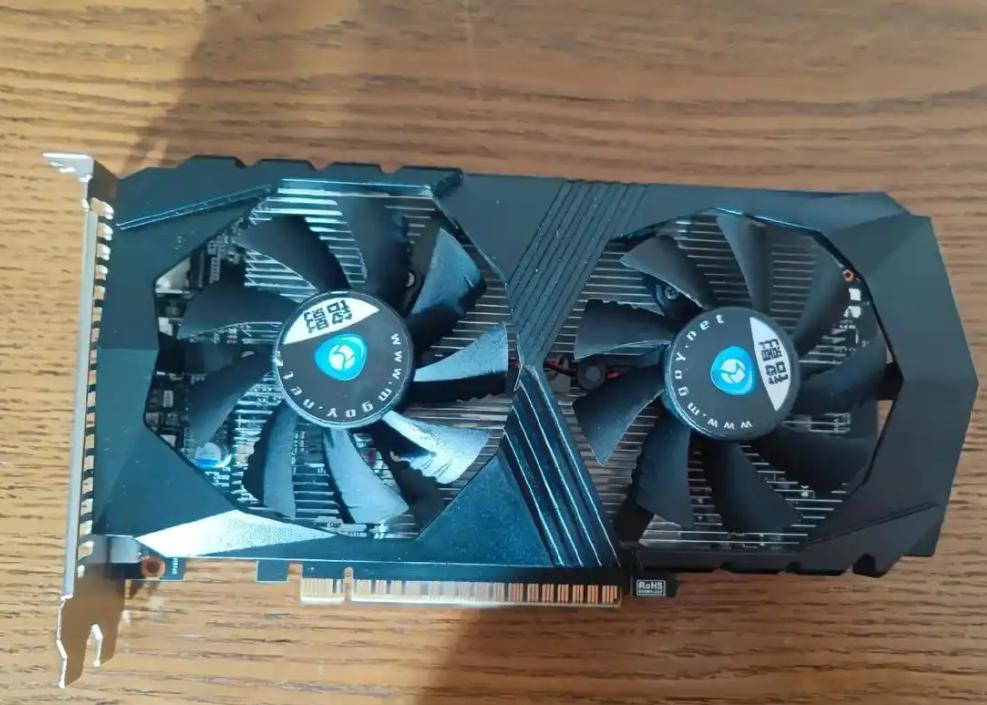
GXT 1050 Ti是NVIDIA在2016年发布的一款中档显卡,基于Pascal架构。它具有4GB GDDR5显存,非常适合1080p分辨率下的游戏表现,尤其在许多主流游戏中可以获得中高设置的流畅体验。

GXT 1050 Ti的主要规格

特性 规格
GPU架构 Pascal
显存类型 GDDR5
显存容量 4GB
CUDA核心数 768
基础频率 1290 MHz
加速频率 1392 MHz
最大分辨率 7680x4320 @ 60Hz
TDP (功耗) 75W
供电需求 不需要外部供电

二、搭建一台使用GXT 1050 Ti的游戏电脑

1. 硬件选择

搭建游戏电脑时,显卡只是一个部分,其他硬件同样重要。以下是推荐的硬件选择清单:
组件 选择 说明
CPU AMD Ryzen 5 5600G或Intel i5-10400F 性能良好,满足游戏和日常使用需求。
主板 B450/B550(AMD)或H310/H410(Intel) 兼容性好,支持超频和多种扩展。
内存 16GB DDR4 3200MHz 目前主流游戏推荐的内存容量。
存储 500GB SSD + 1TB HDD SSD用于系统启动,HDD用于数据存储。
显示器 24英寸 1080p 144Hz 提供流畅的游戏体验。
电源 450W 80 Plus认证 足够供电,保障稳定运行。
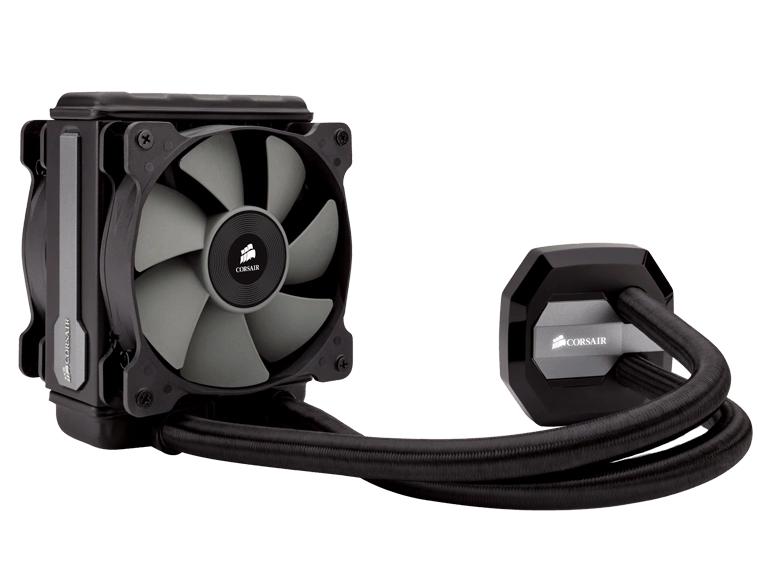
散热 一体化散热或额外风扇 确保系统运作在良好的温度下。
机箱 ATX中塔机箱 提供好的空气流通性,便于组装。

2. 组装步骤

· 准备工具:需要螺丝刀、静电保护手环等。
· 安装CPU:将CPU小心放入主板的插槽中,锁紧支架。
· 安装内存:在主板上对应插槽插入内存条,确保听到咔嚓声。
· 安装主板:将主板固定在机箱内。
· 安装存储设备:将SSD和HDD安装到设定的位置。
· 安装电源:确保电源的风扇方向合理,固定在机箱内。
· 安装显卡:将GXT 1050 Ti显卡插入主板的PCIe插槽并固定。
· 接线:连接好各个部件的电源线和数据线。

3. BIOS与系统设置

完成硬件安装后,开机进入BIOS设置,确认以下设置:
· 设置启动顺序为SSD。
· 确认内存和CPU工作在默认频率及电压。
· 启用XMP(如果适用)以提升内存性能。 之后可以进行系统安装,推荐使用Windows 10/11,以便获得最佳兼容性和游戏性能。

三、游戏设置与优化

1. 显卡驱动

确保安装最新的NVIDIA显卡驱动程序。可以前往NVIDIA官网根据具体型号下载。

2. 游戏内设置

以《绝地求生》为例,以下是推荐的设置:
设置项 推荐值
分辨率 1920x1080
画质预设 中高
纹理质量 中
阴影质量 低
抗锯齿 2X或关闭
视距 中
调整这些设置有助于在GXT 1050 Ti上获得更好的帧数和更流畅的体验。

3. 系统优化

为进一步优化性能,可以采取以下措施:
· 关闭不必要的后台程序:确保游戏时计算机资源集中于游戏程序。
· 定期更新驱动和软件:保持系统及游戏的最新状态。
· 使用性能监测工具:例如MSI Afterburner等,可以实时监测性能数据。
GXT 1050 Ti是性价比极高的显卡,适合预算有限的玩家。通过合理的硬件选择、科学的组装步骤以及有效的优化设置,可以打造出一台性能优越的游戏电脑。希望以上内容能够帮助到你构建出理想的游戏系统,实现畅快游戏的愿望。

最终硬件推荐表

组件 推荐硬件 价格范围
CPU AMD Ryzen 5 5600G 1300-1700元
主板 B450/B550 600-1200元
内存 16GB DDR4 3200MHz 400-800元
存储 500GB SSD + 1TB HDD 500-1500元
显卡 GXT 1050 Ti 1200-2000元
显示器 24英寸 1080p 144Hz 800-1500元
电源 450W 80 Plus认证 300-600元
散热 一体化散热或额外风扇 100-300元
机箱 ATX中塔机箱 200-600元
 

本文标题:GXT1050Ti电脑怎么配?打造最优性价比游戏设置指南

郑重声明:云骑士发布此内容旨在传播更多信息,与本站立场无关,不构成投资建议。

风险提示:谨慎投资,理性决策,市场风险自负。

u盘如何去掉写保护
图文
u盘如何去掉写保护
以USBCleaner为例,打开该软件,在软件的其他功能里有一个移除写保护功能,选择需要去除写保护的U盘,然后点击移除写保护按钮。...
阅读:131 发布时间:2021-03-12
云骑士数据恢复软件使用教程
图文
云骑士数据恢复软件使用教程
首先下载安装云骑士数据恢复软件,打开软件操作界面以后,根据数据丢失情况,选择一个合适的模式进行恢复,这里选择情景模式中的误删文件。选择分...
阅读:1431 发布时间:2021-12-25
u盘重装系统视频教程
图文
u盘重装系统视频教程
有网友问小编有没有关于u盘重装系统视频教程呢?小编没有关于u盘重装系统视频教程,但是小编有比u盘重装系统视频教程更加精彩的教程,大家请看下文详情...
阅读:322 发布时间:2019-06-24
电脑声音最大了还是小怎么办
图文
电脑声音最大了还是小怎么办
声音设置出错,导致电脑声音太小,在任务栏找到小喇叭的图标,右键小喇叭,选择播放设备,如果声音图标未显示,你也可以打开控制面板,以大图标查...
阅读:759 发布时间:2021-03-30
手机怎么设置指纹解锁
图文
手机怎么设置指纹解锁
点击手机上的设置,进入设置页面后,点击指纹选项,在指纹页面中,点击指纹管理,输入锁屏密码,点击下一步,最后找到并打开解锁屏幕,点击下方的...
阅读:733 发布时间:2021-02-19
热门资讯
热门快讯
热门区块链

客服二维码

邮箱:toplearningteam#gmail.com (请将#换成@)

Copyright 2013-2020 云骑士( https://www.yunqishi.net/ ) 版权所有 All Rights Reserved   蒙ICP备2024020983号-2