云骑士一键装系统-简单一键在线装机工具,一键备份还原功能让系统维护更方便!
BIOS设置 win10教程 win7教程 U盘教程 xp教程 win8教程 电脑故障 电脑资讯 手机教程 软件教程 游戏攻略
当前位置:云骑士 > 使用教程 > 电脑资讯 > 笔记本电脑突然很卡很迟钝

笔记本电脑突然很卡很迟钝

文案作者:
2021-01-08 10:59:11
播放量:次

电脑突然很卡反应迟钝怎么办?下面就给大家分享一下笔记本电脑突然很卡很迟钝的解决方法。

方法一

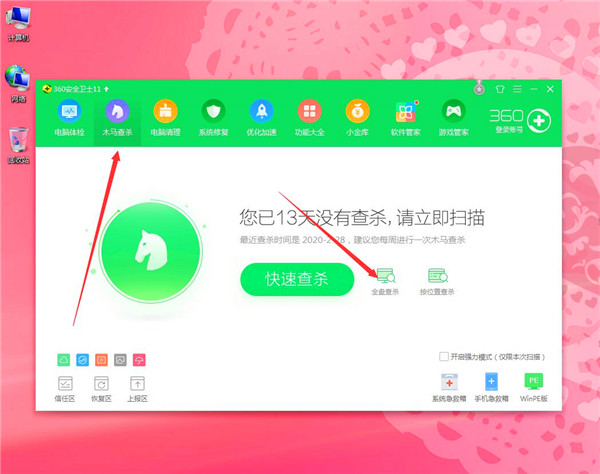
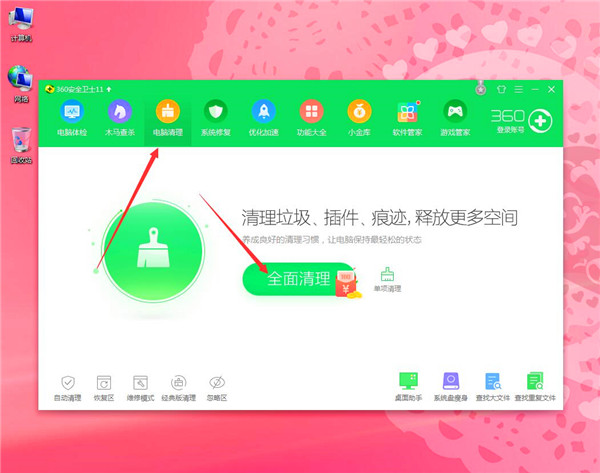
1、打开电脑上的杀毒软件,点击立即体检,待完成后,再点击木马查杀,选择全盘查杀

笔记本电脑突然很卡很迟钝

笔记本电脑突然很卡很迟钝(1)

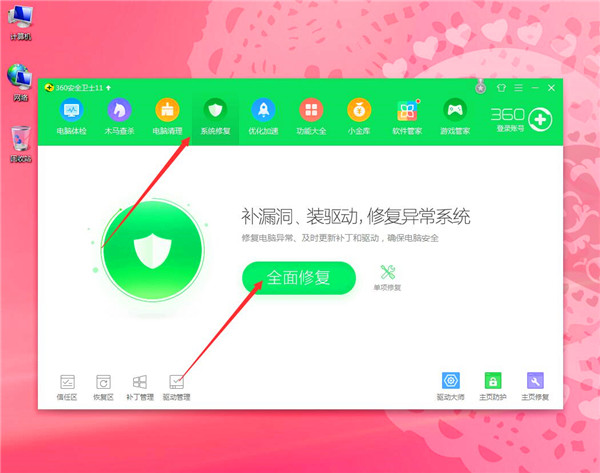
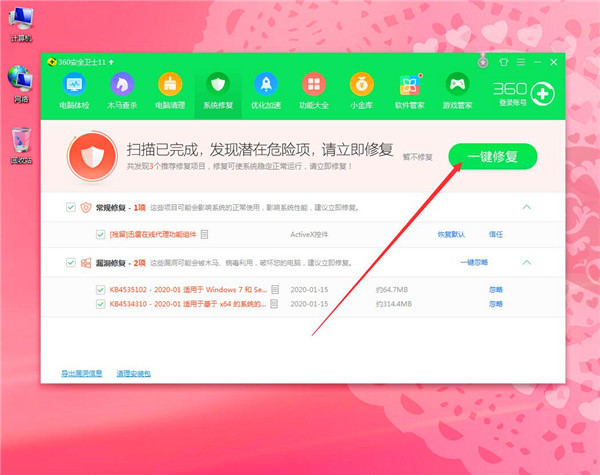
2、再切换到电脑清理,选择全面清理,再选择系统修复,点击全面修复,完成后,一键修复即可
笔记本电脑突然很卡很迟钝(2)

笔记本电脑突然很卡很迟钝(3)

笔记本电脑突然很卡很迟钝(4)

方法二

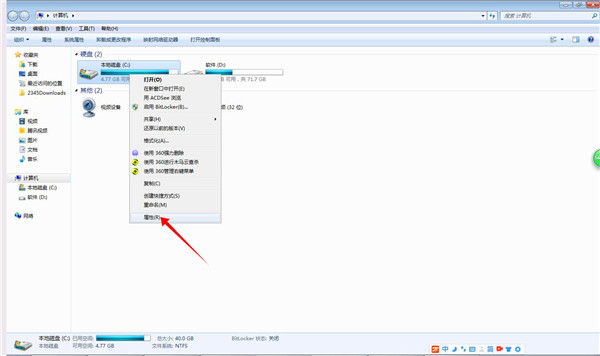
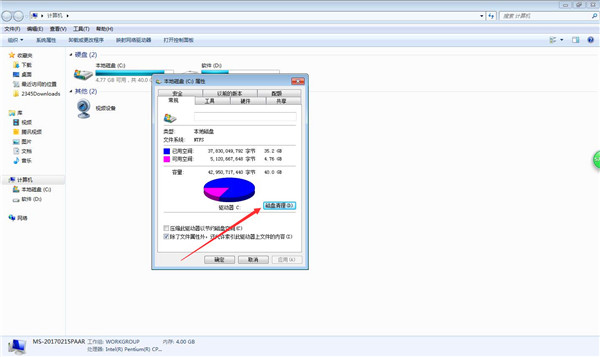
1、鼠标双击计算机,进入页面,右键单击C盘,选择属性

笔记本电脑突然很卡很迟钝(5)

笔记本电脑突然很卡很迟钝(6)

2、弹出窗口,点击磁盘清理,待清理完成

笔记本电脑突然很卡很迟钝(7)

笔记本电脑突然很卡很迟钝(8)

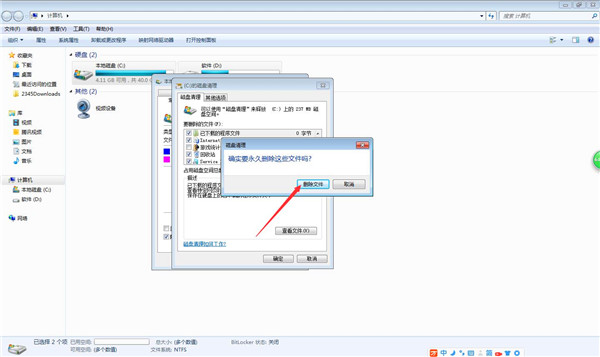
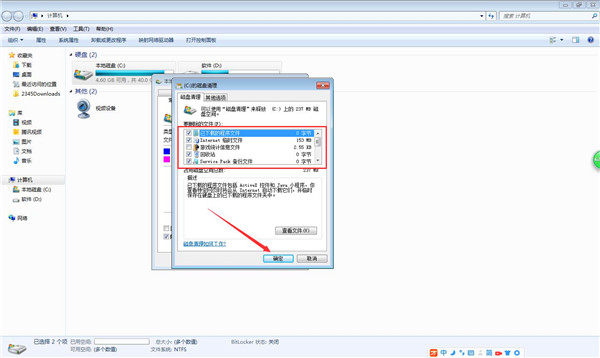
3、弹出新窗口,勾选想要清理的选项,点击确定,弹出提示框,点击删除文件就可以了
笔记本电脑突然很卡很迟钝(9)

笔记本电脑突然很卡很迟钝(10)

以上就是笔记本突然很卡很迟钝的内容,希望对各位有所帮助。

笔记本电脑无法联网怎么处理
图文
笔记本电脑无法联网怎么处理
直接左击菜单键,运行,输入cmd,然后回车,跳出来命令提示符,直接运行命令提示符即可,输入netsh winsock reset,然后按下回车键即可,按提示重启电脑。...
阅读:92 发布时间:2021-05-13
笔记本所有灯不亮不能开机
图文
笔记本所有灯不亮不能开机
首先长按笔记本电脑电源键,将电脑强制关机,然后重新开机,按F8进入电脑安全选项模式,用方向键选择最后一次正确的配置,按回车键确定即可,若电...
阅读:447 发布时间:2020-05-14
怎样校正笔记本电脑电池
图文
怎样校正笔记本电脑电池
标准校正法:用本本BIOS中的电池校正功能,很多品牌的笔记本电脑在其BIOS里面都集成了电池校正的程序,一般英文的说法叫做“Battery Calibration”,即“电...
阅读:57 发布时间:2020-12-16
笔记本小键盘怎么切换
图文
笔记本小键盘怎么切换
笔记本电脑凭借体积小巧,携带方便已经成为最主流的PC产品。越来越多的朋友买电脑都首选笔记本,遇到的各种笔记本使用问题也不断的多起来。最近就...
阅读:329 发布时间:2020-07-25
笔记本怎么外接键盘没反应
图文
笔记本怎么外接键盘没反应
使用其他的usb设备尝试,比如插入外接鼠标尝试,看是不是外接键盘出了问题;把外接键盘尝试插到其他电脑上尝试,看是不是外接键盘坏了;尝试安全模...
阅读:1487 发布时间:2020-11-25
固态硬盘重装系统方法
固态硬盘重装系统方法
浏览:10094
2019-09-10
查看电脑配置命令
查看电脑配置命令
浏览:11550
2020-03-13
电脑反应慢是什么原因
电脑反应慢是什么原因
浏览:10481
2021-07-29

客服二维码

邮箱:toplearningteam#gmail.com (请将#换成@)

Copyright 2013-2020 云骑士( https://www.yunqishi.net/ ) 版权所有 All Rights Reserved   鄂ICP备2023010145号-1