云骑士一键装系统-简单一键在线装机工具,一键备份还原功能让系统维护更方便!
BIOS设置 win10教程 win7教程 U盘教程 xp教程 win8教程 电脑故障 电脑资讯 手机教程 软件教程 游戏攻略
当前位置:云骑士 > 使用教程 > 电脑资讯 > 联想笔记本win7重装系统多少钱

联想笔记本win7重装系统多少钱

文案作者:
2021-01-23 08:49:40
播放量:

联想笔记本win7重装系统多少钱?一般来说电脑笔记本重装系统的价格是10-50元左右,联想笔记本电脑重装的价格也是一样的。其实现在给笔记本电脑重装系统的方法已经很简单了,只要下载云骑士一键重装系统软件,然后根据提示的步骤进行操作就可以了。下面给大家带来免费的一键重装教程,非常适合小白用户使用。

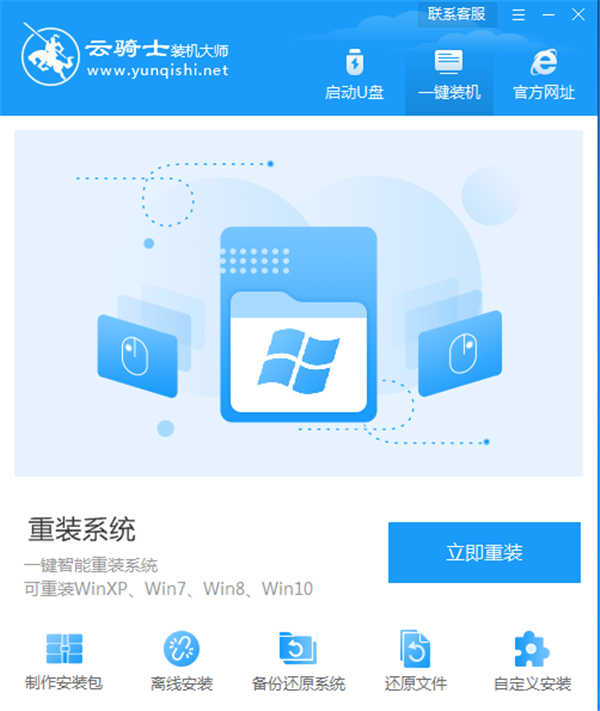
1.打开浏览器,在浏览器上搜索云骑士官网,在官网下载云骑士一键重装系统软件之后打开云骑士装机大师。

ThinkPad X1 Carbon 2018 G6 KHK怎么装win7旗舰版系统(1)

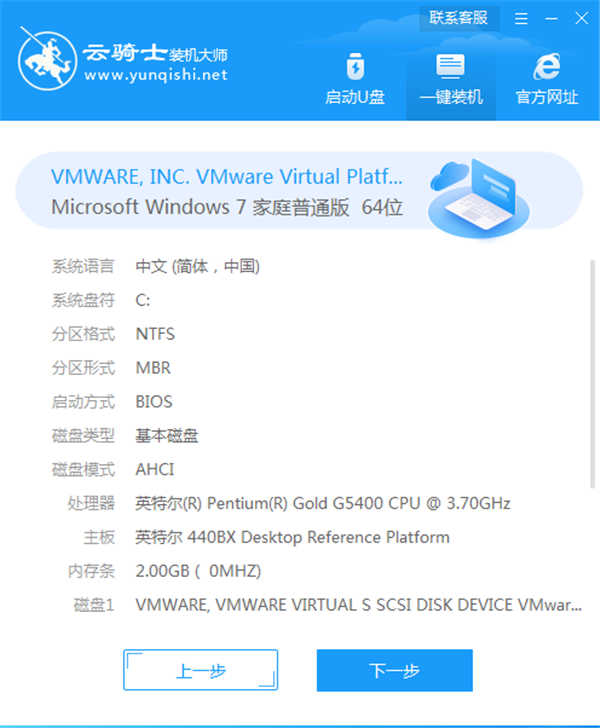
2.打开后软件会自动配置用户的电脑信息,点击立即重装

ThinkPad X1 Carbon 2018 G6 KHK怎么装win7旗舰版系统(2)

3.然后云骑士会检测本地环境是否符合装机条件,等检测完毕后点击下一步。

ThinkPad X1 Carbon 2018 G6 KHK怎么装win7旗舰版系统(3)

4.接着进入选择系统的界面,这里可以看到有windows xp windows7 windows8 windows10各种版本系统给用户选择,这里以win7旗舰版64位为例,然后点击下一步。
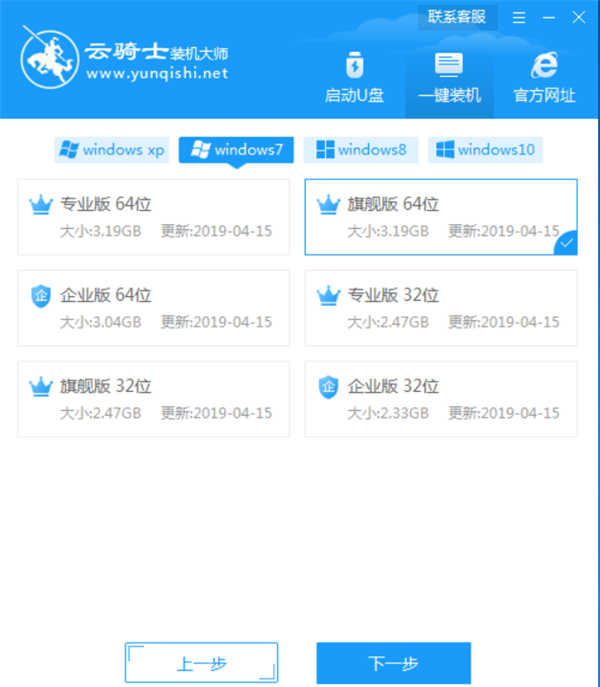
ThinkPad X1 Carbon 2018 G6 KHK怎么装win7旗舰版系统(4)

5.这里会推荐装机常用软件,可以自由选择,选择的软件可以帮助用户在重装时一并安装,省去用户装完系统后去寻找软件的时间。
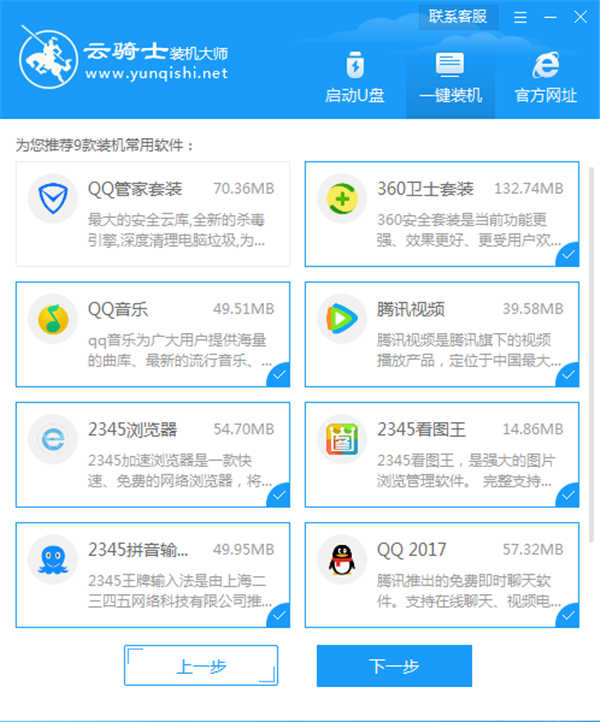
ThinkPad X1 Carbon 2018 G6 KHK怎么装win7旗舰版系统(5)

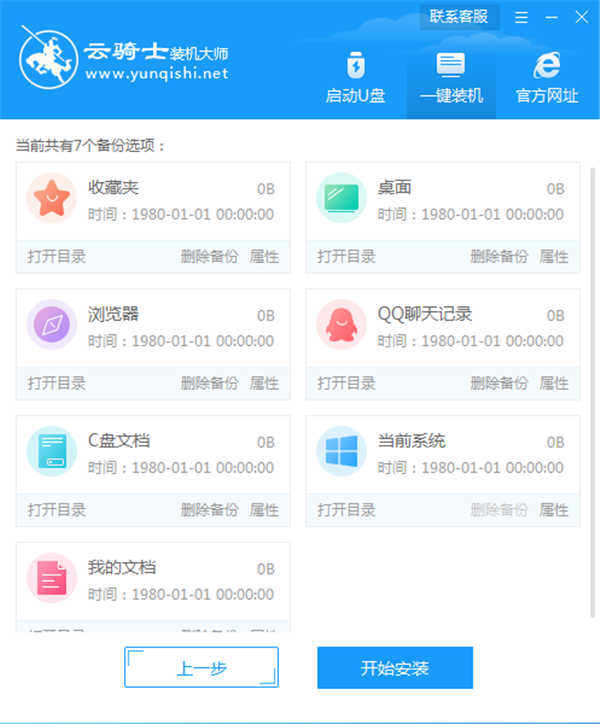
6.接着就进入了资料备份界面,建议备份一下需要保留的文件,或者自行备份到其他盘,因为系统重装以后C盘的文件会全部清空,选择备份的文件以后点击右下角的开始安装。
ThinkPad X1 Carbon 2018 G6 KHK怎么装win7旗舰版系统(6)

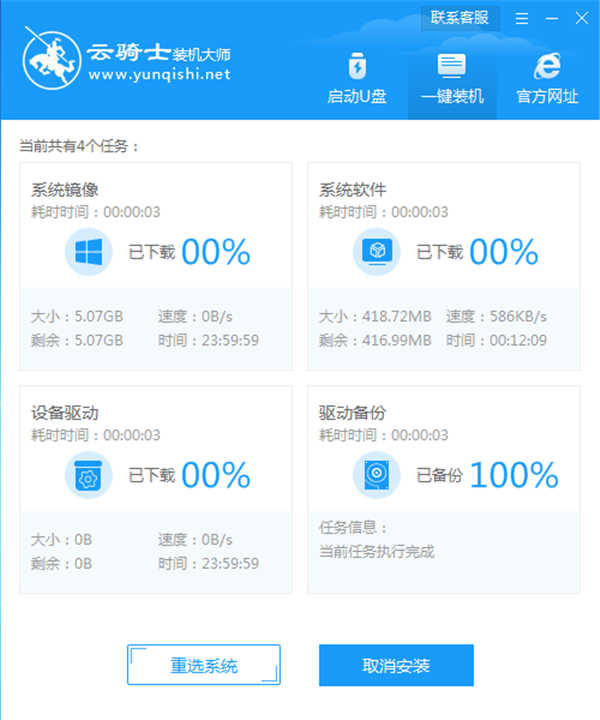
7.接下来云骑士就开始进行系统镜像 系统软件 设备驱动 驱动备份的下载。如果想换一个系统下载,则可以点击重选系统,进行取消更换。由于系统文件较大,需要耐心等待。
ThinkPad X1 Carbon 2018 G6 KHK怎么装win7旗舰版系统(7)

8.下载完成后,重启电脑。

ThinkPad X1 Carbon 2018 G6 KHK怎么装win7旗舰版系统(8)

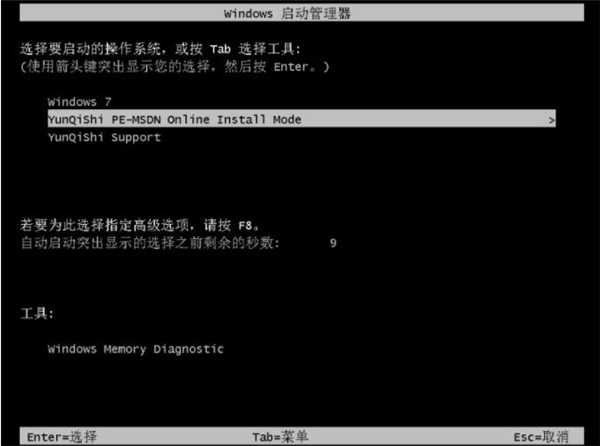
9.选择YunQiShi PE进入系统。

ThinkPad X1 Carbon 2018 G6 KHK怎么装win7旗舰版系统(9)

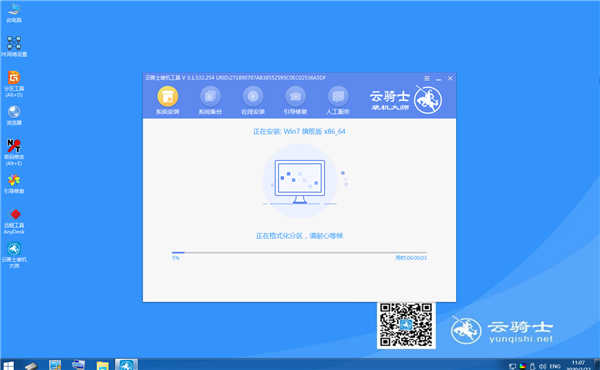
10.等待进入系统后,无需操作,云骑士会自动打开进行安装系统,耐心等待即可。
ThinkPad X1 Carbon 2018 G6 KHK怎么装win7旗舰版系统(10)

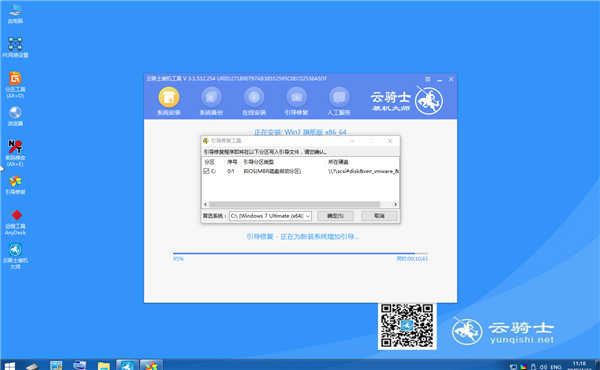
11.安装过程中会弹出引导修复工具,进行写入引导文件,点击确定。

ThinkPad X1 Carbon 2018 G6 KHK怎么装win7旗舰版系统(11)

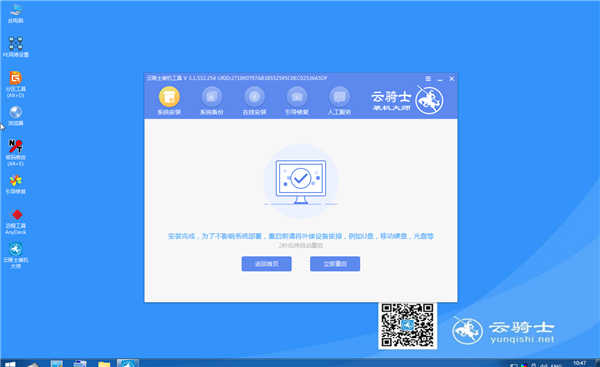
12.安装完成后,点击立即重启。

ThinkPad X1 Carbon 2018 G6 KHK怎么装win7旗舰版系统(12)

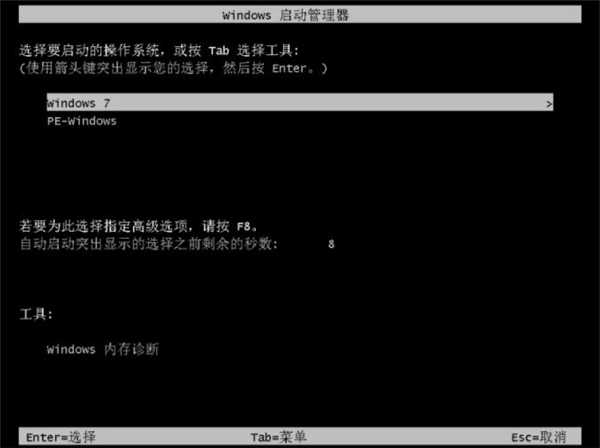
13.重启过程中,选择Windows 7系统进入,等待安装。

ThinkPad X1 Carbon 2018 G6 KHK怎么装win7旗舰版系统(13)

14.弹出自动还原驱动文件,点击是,还原本地存在的驱动备份文件。

ThinkPad X1 Carbon 2018 G6 KHK怎么装win7旗舰版系统(14)

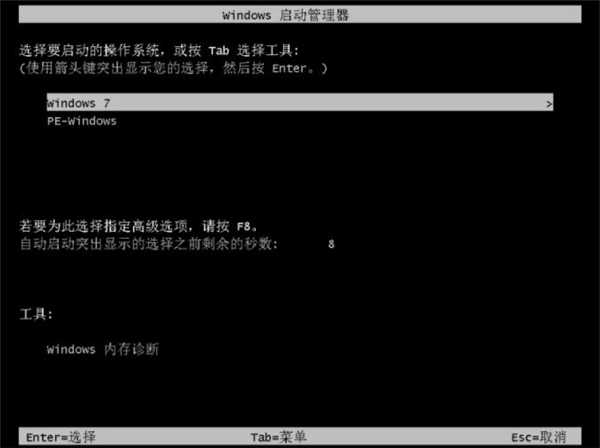
15.弹出选择操作系统界面,选择windows7,回车进入系统。

ThinkPad X1 Carbon 2018 G6 KHK怎么装win7旗舰版系统(15)

16.之后无需操作,耐心等待系统准备就绪,自动升级优化。

ThinkPad X1 Carbon 2018 G6 KHK怎么装win7旗舰版系统(16)

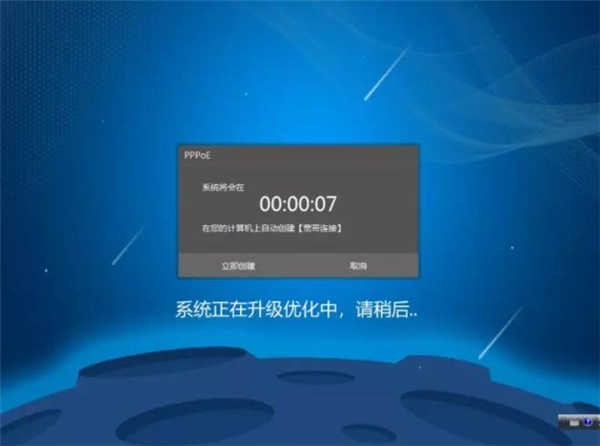
17.升级优化过程中,会弹出宽带连接提示窗口,点击立即创建,创建宽带连接。同时有软件管家工具,可以自行选择常用的软件,一键安装即可。
ThinkPad X1 Carbon 2018 G6 KHK怎么装win7旗舰版系统(17)

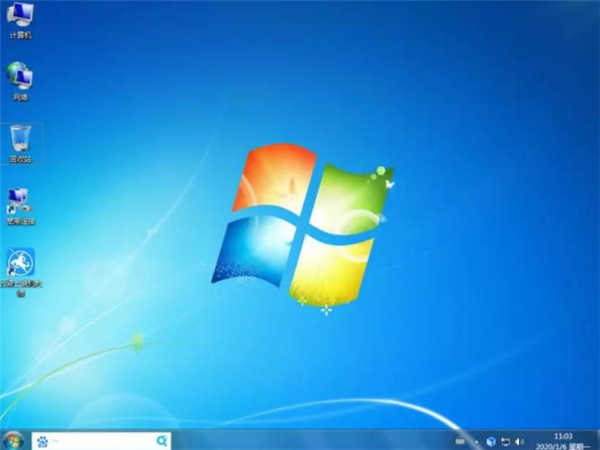
18.等待优化完成,重启进入系统,即可完成系统重装。

ThinkPad X1 Carbon 2018 G6 KHK怎么装win7旗舰版系统(18)

win7电脑上时间不准怎么办
图文
win7电脑上时间不准怎么办
鼠标点击开始菜单右下角时钟文字,点击更改日期和时间设置,点击更改时间和日期按钮,此对话框中手动设置时间,点击确定完成。...
阅读:60 发布时间:2021-01-04
win7怎样显示隐藏文件
图文
win7怎样显示隐藏文件
打开开始菜单,选择“计算机”,点击“组织”菜单,选择的“文件夹和搜索选项”,切换到“查看”选项卡界面,勾选“显示隐藏的文件、文件夹和驱动...
阅读:233 发布时间:2021-01-06
细说win7如何添加打印机
图文
细说win7如何添加打印机
点击桌面开始按钮,找到“设备和打印机”。并点击。点击设备和打印机上方的“添加打印机”。选择“添加网络、无线或 Bluetooth打印机”。...
阅读:907 发布时间:2020-07-07
重装win7系统后如何给硬盘加密码
图文
重装win7系统后如何给硬盘加密码
首先把电脑的计算机打开,之后找到想要加密的磁盘,如想要给E盘进行加密,E盘上单击鼠标右键后选启用Bitlocker,选启用密码解锁驱动器后下一步,为了...
阅读:462 发布时间:2018-02-25
win7无法保存打印机设置错误0x000006d9
图文
win7无法保存打印机设置错误0x000006d9
右击桌面“计算机”图标,弹出快捷菜单中点击“管理”,弹出“计算机管理”界面,窗格中点击左侧“服务”,右侧服务列表中双击“Windows Firewall”服务...
阅读:42 发布时间:2020-12-15
固态硬盘重装系统方法
固态硬盘重装系统方法
浏览:10094
2019-09-10
联想笔记本重装系统教程
联想笔记本重装系统教程
浏览:54161
2021-09-22
hp笔记本重装系统
hp笔记本重装系统
浏览:7643
2022-01-05
索尼笔记本重装系统教程
索尼笔记本重装系统教程
浏览:12483
2020-10-15

客服二维码

邮箱:toplearningteam#gmail.com (请将#换成@)

Copyright 2013-2020 云骑士( https://www.yunqishi.net/ ) 版权所有 All Rights Reserved   鄂ICP备2023010145号-1