云骑士一键装系统-简单一键在线装机工具,一键备份还原功能让系统维护更方便!
BIOS设置 win10教程 win7教程 U盘教程 xp教程 win8教程 电脑故障 电脑资讯 手机教程 软件教程 游戏攻略
当前位置:云骑士 > 使用教程 > 电脑资讯 > 默认网关怎么填

默认网关怎么填

文案作者: 骑士
2022-02-09 16:29:36
播放量:

很多小伙伴是问默认网关怎么填写?其实这个问题很好解决。接下来带大家一起看看怎么解决这个问题吧。

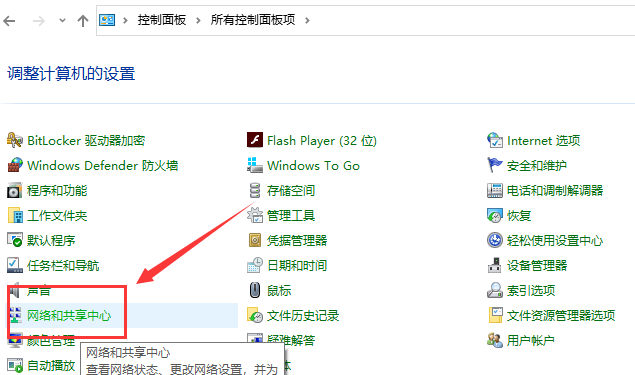
第一步:打开控制面板,在类别里选择小图标。
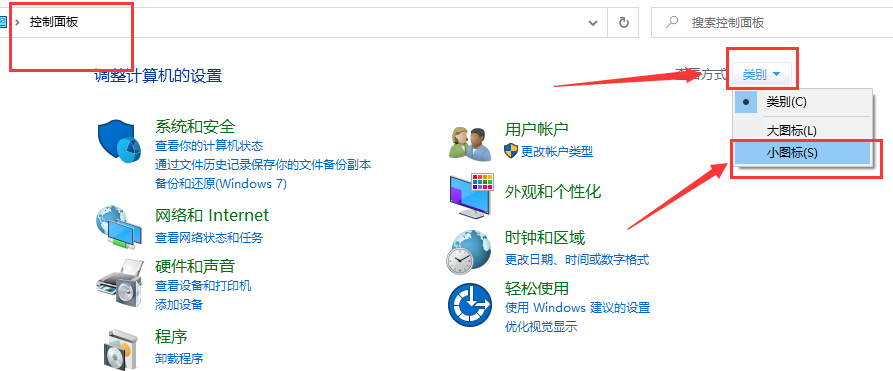
默认网关怎么填

第二步:选择网络和共享中心

默认网关怎么填(1)

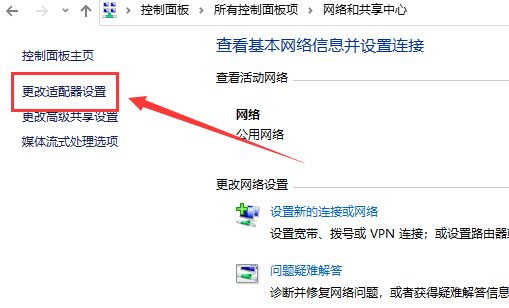
第三步:点击更改适配器设置

默认网关怎么填(2)

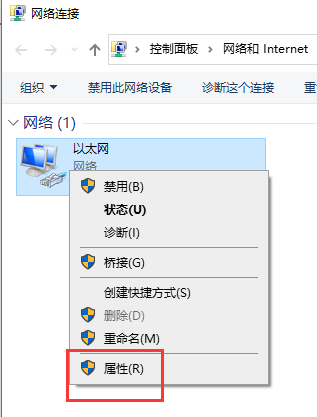
第四步:右击以太网(本地连接),选择属性

默认网关怎么填(3)

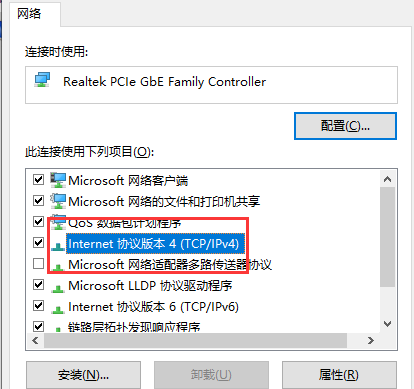
第五步:选择协议版本4,双击。

默认网关怎么填(4)

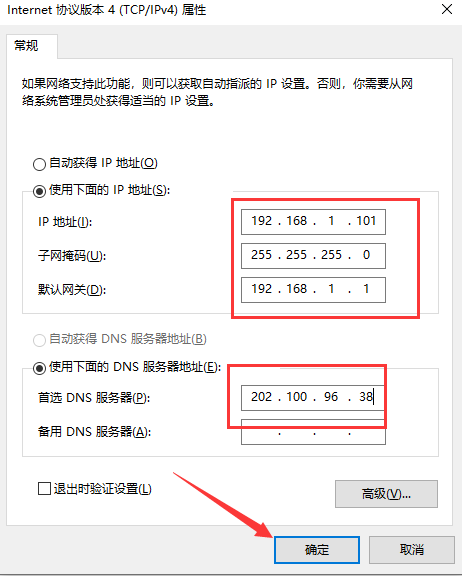
第六步:先选择使用下面ip地址,然后手动输入如下数字,点击确定

默认网关怎么填(5)

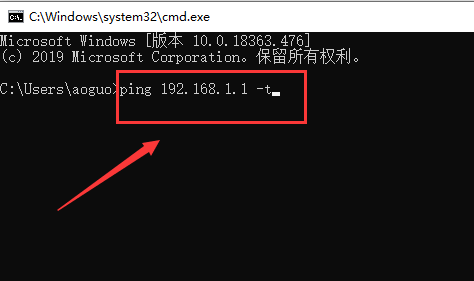
第七步:打开“运行”对话框,输入命令“CMD”打开MSDOS窗口。然后在窗口中输入命令“ping 192.168.1.1 -t”,如果信息显示成功接收到数据,则说明默认网关配置成功。
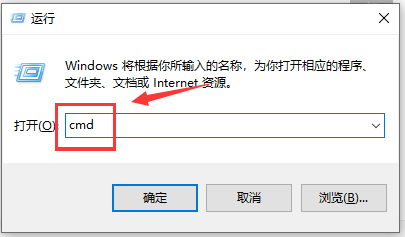
默认网关怎么填(6)

默认网关怎么填(7)

以上就是云骑士问您带来的win10默认网关怎么填写的详细解决方案,希望可以解决掉您的困惑。想了解更多的问题请收藏云骑士哟。欢迎您的查看。

win8系统默认网关不可用如何解决
图文
win8系统默认网关不可用如何解决
此问题可能是网卡驱动程序、网卡以及路由器兼容性不佳等造成的,我们可通过驱动软件,以驱动精灵为例,更新一下网卡驱动;我们设置IP地址的高级设...
阅读:386 发布时间:2017-12-29
怎样设置默认网关
图文
怎样设置默认网关
首先,打开控制面板,然后再点网络与共享中心,接着在打开的窗口中点“更改适配器设置”,下一步,在打开的窗口中,右键点击“本地连接”,再点“...
阅读:413 发布时间:2020-12-23
win7总是提示默认网关不可用怎么办
图文
win7总是提示默认网关不可用怎么办
首先,点开始菜单,再找到并打开控制面板,打开之后,再点“网络和Internet”,点开之后,再点“查看网络状态和任务”,再点“更改适配器设置”,再...
阅读:274 发布时间:2020-12-24
win7怎么设置默认网关
图文
win7怎么设置默认网关
点击“开始”菜单,找到并打开“控制面板”,进去之后再点“网络和共享中心”,然后找到并点开“更改适配器设备”,接下来,在打开的窗口中,鼠标...
阅读:109 发布时间:2021-01-08
默认网关怎么填
图文
默认网关怎么填
打开控制面板,在类别里选择小图标。选择网络和共享中心。点击更改适配器设置。右击以太网(本地连接),选择属性。选择协议版本4,双击。先选择使...
阅读:0 发布时间:2022-02-09
戴尔笔记本重装系统
戴尔笔记本重装系统
浏览:23075
2020-10-15
u盘病毒如何清除
u盘病毒如何清除
浏览:18751
2018-07-31
电脑怎么恢复出厂设置
电脑怎么恢复出厂设置
浏览:49388
2021-12-31
win7音量图标不见了怎么办
win7音量图标不见了怎么办
浏览:9053
2019-05-09
苹果笔记本怎么装系统
苹果笔记本怎么装系统
浏览:23105
2020-06-23

客服二维码

Copyright 2013-2020 云骑士( https://www.yunqishi.net/ ) 版权所有 All Rights Reserved   鄂ICP备2023010145号-1