云骑士一键装系统-简单一键在线装机工具,一键备份还原功能让系统维护更方便!
BIOS设置 win10教程 win7教程 U盘教程 xp教程 win8教程 电脑故障 电脑资讯 手机教程 软件教程 游戏攻略
当前位置:云骑士 > 使用教程 > 电脑资讯 > 如何将Word文档打印成多份

如何将Word文档打印成多份

文案作者: 温馨
2023-07-13 13:44:21
播放量:次

  使用word文档编辑完文件之后,有时候需要打印多份文件,这时就不需要进行一份一份的打印,可以同时打印多份,操作的方法非常简单。只需要在打印选项后面的分数一栏中填写所需要打印的份数,即可打印出自己所想要的多份文件。

  所需要使用的工具:机械革命S3Pro,Word 20212108,Windows 11。
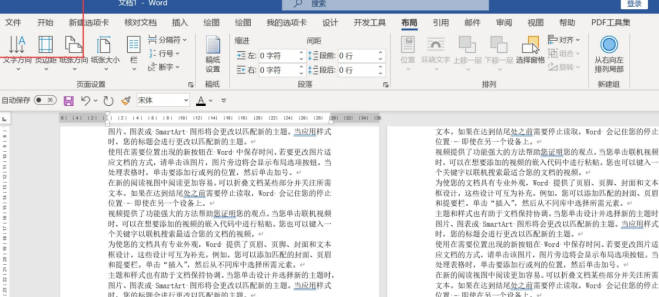
如何将Word文档打印成多份

  打印word文档时打印成多份的操作步骤:

  1. 首先先要打开一个word文档。在word文档中完成所要编辑的内容。如果文件已经编辑好,则将需要进行打印的word文档先打开。

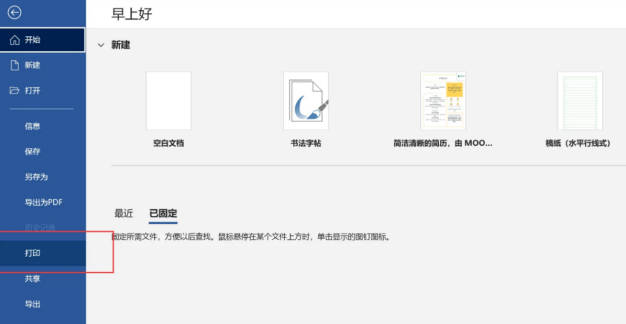
  2. 进入word文档的编辑页面之后,从左上方的菜单栏中找到文件这一选项,单击鼠标,打开文件下面的下拉菜单。

  3. 在下拉菜单中找到打印这一选项,使用鼠标单击进入打印的设置页面。

  4. 在进行打印确定之前,最好先进行打印预览,点击打印预览按钮先预览一下打印出来的文件的效果。可以选择单页预览,也可以选择多页预览。
如何将Word文档打印成多份(1)

  5. 点击多页预览,就会出现下拉菜单,可以在下拉菜单中看到所有的需要打印的样式。对预览效果,如果觉得满意可以直接点击关闭预览。如果对预览的效果不满意,觉得文章有哪些不合适的地方,可以先返回word文档页面,进行页面的调节。

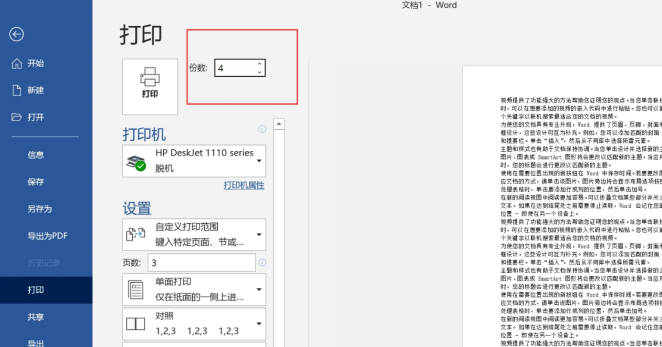
  6. 预览效果满意之后。在打印份数这一栏中,填写所需要打印的份数,也可以通过方块后面的上下的三角调整数字。

  7. 数字选择好之后,如果电脑连接了多台打印机,则需要在众多的打印机选项中找到使用的打印机进行勾选。

  8. 下方的设置选项中,有打印范围的设置,打印方向的设置。可以根据需求选择全部打印,也可以选择某几页进行打印。选择完成之后,点击打印按钮即可开始打印。
如何将Word文档打印成多份(2)

本文标题:如何将Word文档打印成多份

郑重声明:东方财富发布此内容旨在传播更多信息,与本站立场无关,不构成投资建议。

风险提示:谨慎投资,理性决策,市场风险自负。

怎么制作个人简历word模板
图文
怎么制作个人简历word模板
以甲虫课堂为例,打开微信,点击搜索,输入甲虫课堂,选择并关注公众号,进入后点击模板下载,选择word模板,输入关键词简历,选择模板,点击登录下...
阅读:202 发布时间:2021-10-26
网络工程个人简历word模板
图文
网络工程个人简历word模板
以甲虫课堂为例,打开微信,点击搜索,输入甲虫课堂,选择并关注公众号,进入后点击模板下载,选择word模板,输入关键词个人简历,选择模板,点击登...
阅读:204 发布时间:2021-10-20
Paperless Printer 5.3将Word文件转换为图片
图文
Paperless Printer 5.3将Word文件转换为图片
Paperless Printer 5.3是一套免费文件转换软体,安装Paperless Printer以后,会在电脑安装一台虚拟印表机,可以将Word、PowerPoint、Excel…等软体编辑完成的文...
阅读:137 发布时间:2022-11-30
word2016产品密钥
图文
word2016产品密钥
刚安装的word2016如果没有序列号激活,就会提示你激活,而且只能试用30天。word产品密钥2016分两种,一种是永久激活码,另一种是kms期限激活密钥。下面就...
阅读:982 发布时间:2020-07-09
怎么用word文档做简单的简历模板
图文
怎么用word文档做简单的简历模板
以甲虫课堂为例,打开微信,点击搜索,输入甲虫课堂,选择并关注公众号,进入后点击模板下载,选择word模板,输入关键词简历,选择模板,点击登录下...
阅读:202 发布时间:2021-10-25
热门资讯
热门快讯
热门区块链

客服二维码

邮箱:toplearningteam#gmail.com (请将#换成@)

Copyright 2013-2020 云骑士( https://www.yunqishi.net/ ) 版权所有 All Rights Reserved   鄂ICP备2023010145号-1