云骑士一键装系统-简单一键在线装机工具,一键备份还原功能让系统维护更方便!
BIOS设置 win10教程 win7教程 U盘教程 xp教程 win8教程 电脑故障 电脑资讯 手机教程 软件教程 游戏攻略
当前位置:云骑士 > 使用教程 > 电脑资讯 > word表格单独调整一行的列宽

word表格单独调整一行的列宽

文案作者: 温馨
2023-07-23 10:56:41
播放量:

  在使用word文档的过程当中,我们经常会选择插入一些文档表格,插入图形表格的过程当中,我们想要调整单独一行的列宽来让我们的文字或者数字显示的更加的全面,许多小伙伴根本就不会进行调整,或者只会进行统一的调整,但对于单独一行调整的方法却不知晓,同时我们设置插入的图形表格一都是使用的默认数值。对于这种数值我们是需要进行调整才能够达到单独一行列宽数的变化,想要让word表格达到自己预想的效果是需要进行调整的。接下来就教大家如何调整单独一行的列宽。
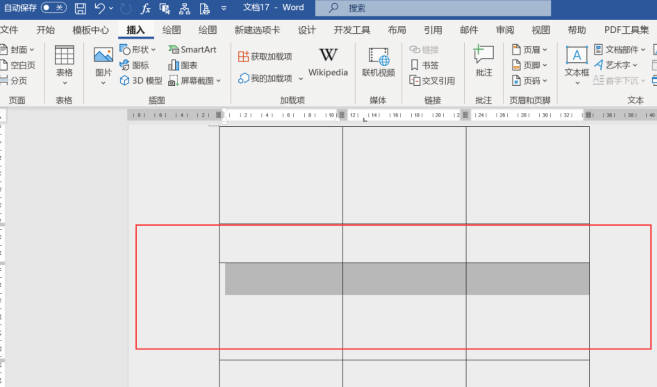
word表格单独调整一行的列宽

  首先我们需要打开word文档,在文档当中插入一个普通的图形表格,在插入完成之后,利用鼠标选择自己需要更改的单独一行的表格,随后再点击菜单栏上面的布局单元格大小按钮,点击完成以后会出现一个对话。对话框里面有长度和宽度两哥空行,可以让我们填写数字,我们只需要在对话框里面输入全新的长度和宽度的数字,再点击确认按钮就能完成对话框单独一行的列宽调整。操作方法相对比较简单,学会这种操作方法能够让自己的数字表格更容易达到自己的预想效果。
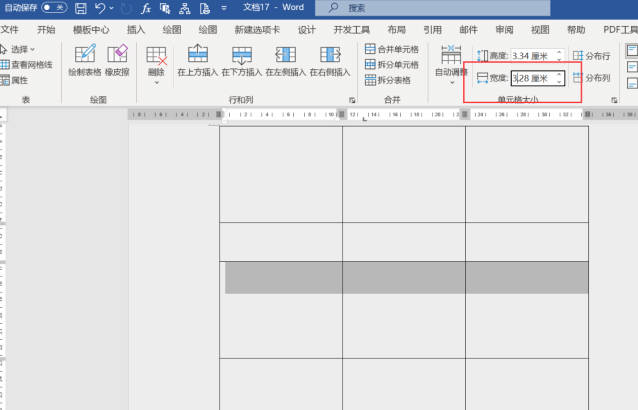
word表格单独调整一行的列宽(1)

  不单单只有这一种方法可以调整,其实还有另外一种方法更加的简单,我们可以找到文件框里面的游标卡尺,每一行单独的数据表格都会有一个对应的游标卡尺,我们只需要对游标卡尺进行拉长或者缩短,也能达到对单独一行的表格列宽进行调整的效果。这种方法相对比较简单,大部分新手用户都能够快速完成和学会操作,而另外一种简单方法则是让我们可以使用鼠标来拖动分隔线,重新调整单独一行的列宽,用户可根据自己的习惯来选择对应的使用方法。


word表格单独调整一行的列宽(2)

本文标题:word表格单独调整一行的列宽

郑重声明:东方财富发布此内容旨在传播更多信息,与本站立场无关,不构成投资建议。

风险提示:谨慎投资,理性决策,市场风险自负。

word表格数字批量添加文字
图文
word表格数字批量添加文字
Word表格数字批量添加文字的操作方法是直接先将表格中的数字全部选中,在点击菜单栏中右上角的替换按钮。...
阅读:200 发布时间:2023-10-04
word表格美化
图文
word表格美化
选中表格,菜单栏出现【表格工具】,其中有【设计】和【布局】,在【设计】中直接选择Microsoft Office Word系统自带的【表格式】,就可以达到美化格式的...
阅读:662 发布时间:2020-07-20
word表格分两页断开怎么办
图文
word表格分两页断开怎么办
在使用word文档的过程当中,频繁的会用到一些表格数据,但是在word表格数据的使用过程当中,经常会遇到一个问题,就是表格跨页显示,这样不仅在文档...
阅读:200 发布时间:2023-07-05
word表格怎么添加斜线
图文
word表格怎么添加斜线
插入表格:点击word上方导航选项卡的插入—表格—选择需要的表格,选中表格,点击上方的布局—调整相应的高度与宽度适合自己需要,接下来,就是绘制...
阅读:781 发布时间:2020-12-29
word表格如何转换成excel表格
图文
word表格如何转换成excel表格
打开Word文档,点击菜单栏的文件,另存为选项,选择保存为网页格式,右键点击保持的网页文件,选择打开方式为Excel,调整行距即可。...
阅读:1092 发布时间:2020-11-18
热门资讯
热门快讯
热门区块链

客服二维码

邮箱:toplearningteam#gmail.com (请将#换成@)

Copyright 2013-2020 云骑士( https://www.yunqishi.net/ ) 版权所有 All Rights Reserved   鄂ICP备2023010145号-1