云骑士一键装系统-简单一键在线装机工具,一键备份还原功能让系统维护更方便!
BIOS设置 win10教程 win7教程 U盘教程 xp教程 win8教程 电脑故障 电脑资讯 手机教程 软件教程 游戏攻略
当前位置:云骑士 > 使用教程 > 电脑资讯 > wps图片怎么设置四周环绕

wps图片怎么设置四周环绕

文案作者: 温馨
2023-07-27 12:20:25
播放量:次

  在WPS文档中,想要把图片设置成四周环绕型,直接进行图片的布局设置,在布局设置选项中找到四周型环绕,可以选项,点击确定就可以将图片设置成四周环绕型。

  需要使用的工具:微软SurfaceLaptop Go 2,Windows 11,WPS office 2022。
wps图片怎么设置四周环绕

  在WPS文件中把图片设置成四周环绕型的操作方法步骤:

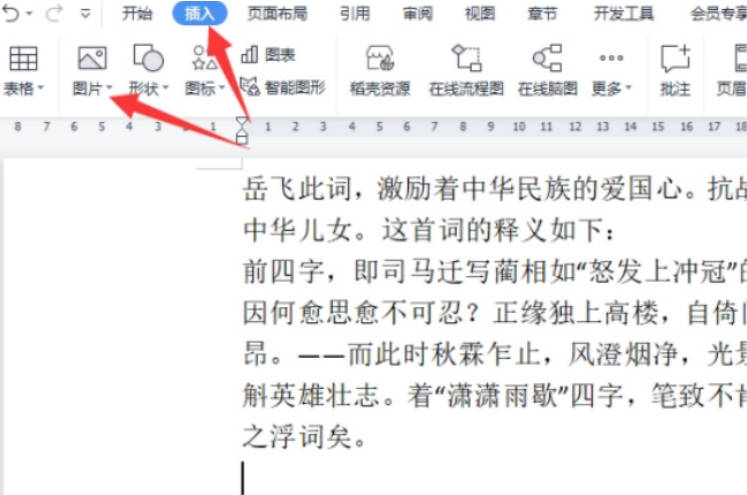
  1. 首先先打开一个WPS文字文档。在文档中输入相应的内容进行编辑。移动鼠标在文档中找到需要插入图片的位置,点击一下,确定好位置。

  2. 移动鼠标在上方的菜单栏中找到插入这一选项,点击确定就会出现插入的下拉菜单。插入的下拉菜单中找到图片这一选项。单击图片选项,就会出现插入图片的相应选项内容,根据需求找到所需要插入的图片,点击确定,再点击插入按钮,即可在WPS文档中插入图片。

  3. 图片插入之后,就需要对图片进行设置,使用鼠标点击一下图片,将图片选中。

wps图片怎么设置四周环绕(1)

  4. 图片右上角有一个布局选项。使用鼠标,单击确定。右方就会弹出布局选项的相应选项列表,用户提供了多种不同的布局形式,包括嵌入型和文字环绕型。移动鼠标在文字环绕型中找到四周型环绕这一选项。使用鼠标,单击确定。就能够将之前所选中的这张图片,设置成四周型环绕的模式。

  5. 返回WPS的编辑页面。使用鼠标单击选中这张图片,就可以按照自己的喜好和文档编辑的,要求将图片放置在文字中间任何一个位置。图片周围的文字也会按照相应的形式在图片周围显示。

  6. 通过布局选项,可以随意的进行图片布局的设置,有嵌入型,文字环绕有其他多种不同的类型。还能够进行图片浮于文字上方浮于文字下方的设置。

wps图片怎么设置四周环绕(2)

wps语言:简体中文
大小:132.38M
授权:免费软件

查看详情立即下载

本文标题:wps图片怎么设置四周环绕

郑重声明:东方财富发布此内容旨在传播更多信息,与本站立场无关,不构成投资建议。

风险提示:谨慎投资,理性决策,市场风险自负。

WPS如何设置每页打印显示标题行
图文
WPS如何设置每页打印显示标题行
WPS如何设置每页打印显示标题行?Excel表格在打印时会出现表头只在第一页显示,这给阅读和理解表格内容带来了很大的不便,如何在Excel中设置每页都固定显...
阅读:200 发布时间:2024-04-09
wps2019怎么取消拼写检查
图文
wps2019怎么取消拼写检查
WPS2019中新建一个文档,点击左上角的文件菜单,然后弹出的菜单中点击选项,打开选项窗口之后,点击切换到拼写检查,然后右侧取消输入时拼写检查和总...
阅读:362 发布时间:2020-11-21
WPS如何给文字添加项目符号
图文
WPS如何给文字添加项目符号
在制作PPT的过程中,项目符号是一个常用的排版工具,可以使文本更加有条理性和易读性,下面介绍在PPT中如何添加项目符号,有需要的朋友一起来看看吧。...
阅读:200 发布时间:2024-02-05
wps怎么设计爱心钥匙图标
图文
wps怎么设计爱心钥匙图标
新建WPS文档,绘制爱心,填充红色,轮廓黑色,复制多一个,调小放于顶部,顶部爱心填充白色,轮廓黑色,绘制矩形,填充粉色,轮廓黑色,复制矩形,...
阅读:262 发布时间:2020-11-14
wps一个单元格分成两半
图文
wps一个单元格分成两半
使用WPS编辑表格时,有时会需要将表格进行一分I,或者是合并表格,用表格一分为二的方法直接选择拆分单元格进行设置就可以。...
阅读:200 发布时间:2023-06-25
热门资讯
热门快讯
热门区块链

客服二维码

邮箱:toplearningteam#gmail.com (请将#换成@)

Copyright 2013-2020 云骑士( https://www.yunqishi.net/ ) 版权所有 All Rights Reserved   鄂ICP备2023010145号-1