云骑士一键装系统-简单一键在线装机工具,一键备份还原功能让系统维护更方便!
BIOS设置 win10教程 win7教程 U盘教程 xp教程 win8教程 电脑故障 电脑资讯 手机教程 软件教程 游戏攻略
当前位置:云骑士 > 使用教程 > 电脑资讯 > EXCEL如何插入一张圆形笑脸

EXCEL如何插入一张圆形笑脸

文案作者: 温馨
2023-10-15 19:12:45
播放量:

  在Excel表格当中插入一张圆形的笑脸,可以直接通过Excel的插入工具,在插入工具当中专门有插入形状的选项,点击形状下方的倒三角形图标就会弹出一系列的各种可以插入的形状,在基本形状专区就能够找到一个笑脸的形状,使用鼠标单击确定,然后返回Excel表格,按住键盘上的shift键,拖动鼠标就能够在Excel表格中画一个圆形的笑脸。

  需要使用的工具:任意品牌的电脑,Excel 2007,Windows 7。
EXCEL如何插入一张圆形笑脸

  Excel表格当中插入一张圆形笑脸的操作方法步骤:

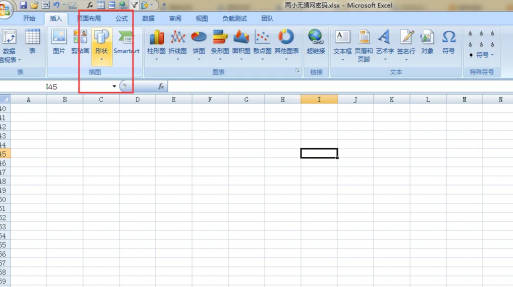
  1. 需要先打开一个Excel表格。点击Excel表格当中的任意一个单元格,确定好插入圆形笑脸的位置。

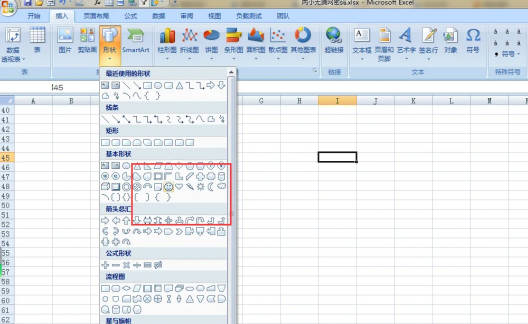
  2. 移动鼠标在上方的菜单栏中找到插入按钮,使用鼠标单击确定。点击插入按钮之后,下方就会出现一系列的可以插入的各个选项。包括表插图,图表,链接,文本等。在插图专区当中找到形状这一选项,形状选项下方有个倒三角形的图标,点击这个图标就能够打开形状的选择列表。
EXCEL如何插入一张圆形笑脸(1)

  3. 在形状的选择列表当中,有最近使用的形状,线条矩形基本形状箭头总汇公式,形状流程图,星与标志等多个选项。在基本形状专区中找到圆形笑脸这个形状。使用鼠标单击一下将其选。

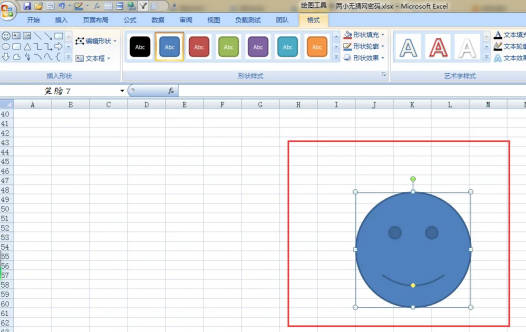
  4. 返回Excel表格的编辑页面。在键盘上找到shift键,按住shift键不放。同时在拖动鼠标点击左键,,在Excel表格的编辑页面上,一动就能够绘制出一个圆形的笑脸。圆形笑脸的大小由拖动鼠标来决定。

  5. 圆形笑脸插入完成之后可以双击一下鼠标,将图形选中,点击右键,进入图片的设置专区,对图片的格式进行设置。可以改变图片的颜色,大小,位置方向。
EXCEL如何插入一张圆形笑脸(2)

本文标题:EXCEL如何插入一张圆形笑脸

郑重声明:东方财富发布此内容旨在传播更多信息,与本站立场无关,不构成投资建议。

风险提示:谨慎投资,理性决策,市场风险自负。

班级成绩分析excel模板
图文
班级成绩分析excel模板
以甲虫课堂为例,打开微信,点击搜索,输入甲虫课堂,选择并关注公众号,进入后点击模板下载,选择Excel模板,输入关键词成绩分析,选择模板,点击...
阅读:201 发布时间:2021-10-21
怎样excel制作成绩表格模板
图文
怎样excel制作成绩表格模板
以甲虫课堂为例,打开微信,点击搜索,输入甲虫课堂,选择并关注公众号,进入后点击模板下载,选择Excel模板,输入关键词成绩表,选择模板,点击登...
阅读:200 发布时间:2021-10-25
excel中怎么按月份进行分类 操作步骤
图文
excel中怎么按月份进行分类 操作步骤
Excel是常用的表格制作工具,使用Excel表格可以很好的完成数据的统计分类等工作。...
阅读:200 发布时间:2023-06-19
饮料店月销售报表excel模板
图文
饮料店月销售报表excel模板
以甲虫课堂为例,打开微信,点击搜索,输入甲虫课堂,选择并关注公众号,进入后点击模板下载,选择Excel模板,输入关键词销售报表,选择模板,点击...
阅读:214 发布时间:2021-10-16
EXCEL如何隐藏单元格内容
图文
EXCEL如何隐藏单元格内容
选择单元格、格式设置以及保护工作表等阶段。在使用EXCEL进行数据处理和分析时,有时我们需要隐藏某些敏感信息或者保护某些计算公式,以避免误操作...
阅读:200 发布时间:2023-07-14
热门资讯
热门快讯
热门区块链

客服二维码

邮箱:toplearningteam#gmail.com (请将#换成@)

Copyright 2013-2020 云骑士( https://www.yunqishi.net/ ) 版权所有 All Rights Reserved   鄂ICP备2023010145号-1