云骑士一键装系统-简单一键在线装机工具,一键备份还原功能让系统维护更方便!
BIOS设置 win10教程 win7教程 U盘教程 xp教程 win8教程 电脑故障 电脑资讯 手机教程 软件教程 游戏攻略
当前位置:云骑士 > 使用教程 > 电脑资讯 > WPS表格如何添加线型标注

WPS表格如何添加线型标注

文案作者: 骑士
2024-04-07 15:17:43
播放量:次

  wps办公软件相信很多小伙伴都有了解过,甚至使用过这款软件,平常的工作中和生活中都是会通过该软件进行一些文档和数据表格的编辑的,在WPS中,我们常常会通过excel表格编辑工具进行数据的统计操作,那么WPS表格如何添加线型标注?一起来了解一下吧

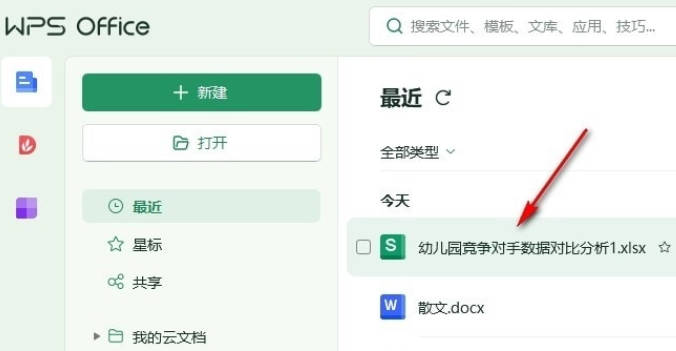
  1、第一步,我们先点击打开WPS软件,然后在WPS页面中双击打开一个表格文档进行编辑
WPS表格如何添加线型标注

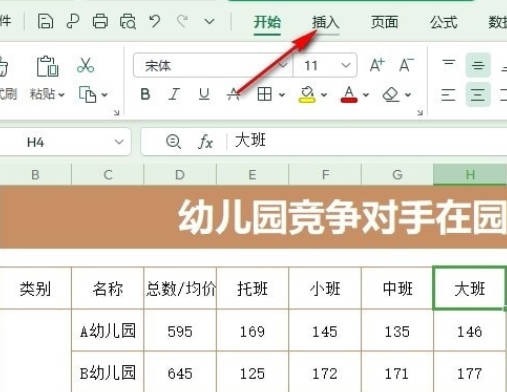
  2、第二步,进入表格文档的编辑页面之后,我们在该页面中找到并打开“插入”工具
WPS表格如何添加线型标注(1)

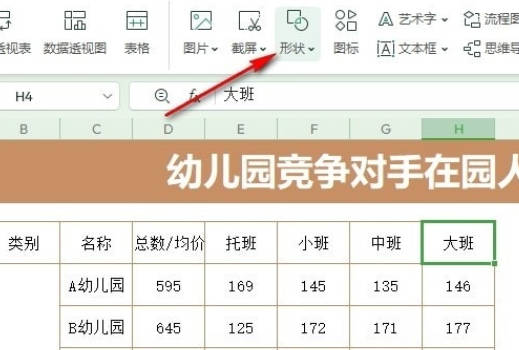
  3、第三步,打开“插入”工具之后,我们在“插入”的子工具栏中打开“形状”工具
WPS表格如何添加线型标注(2)

  4、第四步,打开“形状”工具之后,我们在下拉列表中找到自己需要的线型标注,直接点击使用
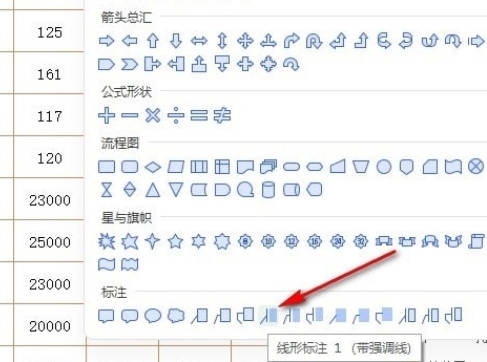
WPS表格如何添加线型标注(3)

  5、第五步,最后我们在表格文档页面中拖出该线性标注,将标注移到合适的位置,再在框内输入标注内容即可
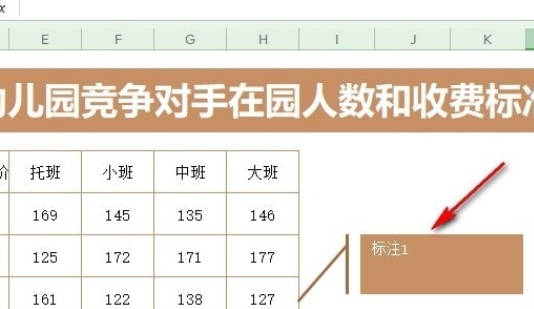
WPS表格如何添加线型标注(4)

本文标题:WPS表格如何添加线型标注

郑重声明:东方财富发布此内容旨在传播更多信息,与本站立场无关,不构成投资建议。

风险提示:谨慎投资,理性决策,市场风险自负。

设置WPS表格阴影边框,教你WPS表格阴影边框如何设置
图文
设置WPS表格阴影边框,教你WPS表格阴影边框如何设置
表格是WPS表格软件的重要组成部分,文本框孤立的存在于文档中,略显单调,那么如何让它看起来更好看一些呢?方法有很多,不过最简单的还是对文本框加...
阅读:472 发布时间:2019-05-21
WPS表格如何插入分离型圆环图
图文
WPS表格如何插入分离型圆环图
圆环图,就是在饼图的中间多了个圆圈,看起来就像一个甜甜圈,故也有人把她称之为甜甜圈图,是在EXCEL表格里使用频率比较高的一种图表,虽说圆环图也...
阅读:200 发布时间:2024-04-07
wps表格怎么排序
图文
wps表格怎么排序
打开要处理的表格,选择要排序的内容,将需要排列的表格全都选定,选中需要排序的内容后,选择排序中的降序。...
阅读:1119 发布时间:2021-03-02
wps表格文档怎么加密
图文
wps表格文档怎么加密
找到要设置密码的WPS表格文件,双击打开,打开后,在WPS表格的左上角可以看到一个“WPS表格”图标,我们点击,点击WPS表格按钮后,在弹出对话框里,选...
阅读:239 发布时间:2021-02-01
WPS表格网页数据怎样导入到表格中
图文
WPS表格网页数据怎样导入到表格中
有用户在使用WPS软件编辑表格文件时,需要导入网站的数据,那么应该如何操作呢?一起来了解一下吧...
阅读:200 发布时间:2024-02-22
华为p30有什么功能
华为p30有什么功能
浏览:1740
2019-07-28
如何修改DNS首选服务器
如何修改DNS首选服务器
浏览:620
2021-03-05
小米账号如何申诉解锁?
小米账号如何申诉解锁?
浏览:564
2021-04-20
aboni是什么电视
aboni是什么电视
浏览:1259
2019-08-14
热门资讯
热门快讯
热门区块链

客服二维码

邮箱:toplearningteam#gmail.com (请将#换成@)

Copyright 2013-2020 云骑士( https://www.yunqishi.net/ ) 版权所有 All Rights Reserved   鄂ICP备2023010145号-1