云骑士一键装系统-简单一键在线装机工具,一键备份还原功能让系统维护更方便!
BIOS设置 win10教程 win7教程 U盘教程 xp教程 win8教程 电脑故障 电脑资讯 手机教程 软件教程 游戏攻略
当前位置:云骑士 > 使用教程 > 电脑资讯 > 教您双网卡共享上网设置方法

教您双网卡共享上网设置方法

文案作者:
2020-07-15 16:16:38
播放量:次

有着很多的菁英企业或者安全机构都会配置内网和外网,因为这样就不仅能有效的保障内网的安全,还能够解决电脑访问外网的问题,可说是一举两得,但要是用户的手上有两块网卡,双网卡下又要这样子共享上网呢?今天小编就来将上网卡共享上网的设置方法来分享给你们。

实现电脑共享上网的方法有着很多种啊,选择通过路由器来实现上网是最多的,当然也方便。但是呢,现在的路由器一般都是在200到80的之间,所以呢,要是还没有购买路由器的朋友不妨可以使用上网卡共享上网。

双网卡共享上网的方法:

1、首先需要有两块网卡,分别接到两个路由上。下面是双网卡的网络IP地址配置示例:

外网地址设置

本地IP地址:192.168.1.1

子网掩码: 255.255.255.0

网关: 192.168.1.1

内网地址设置:

本地IP地址: 192.168.42.129

子网掩码:255.255.255.0

网关:192.168.42.132

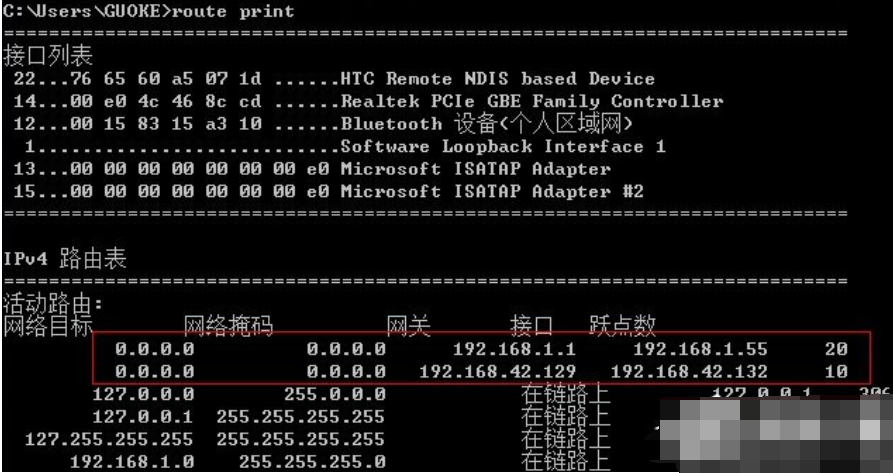
2、按正常的设置每块网卡的IP(或通过DHCP自动获取),再CMD下使用route print查看时会看到。即指向0.0.0.0的有两个网关,这样就会出现路由冲突,两个网络的访问都会出现问题。我们需要手动配置路由,才能实现同时访问两个网络。运行CMD(需要管理员权限)。
教您双网卡共享上网设置方法

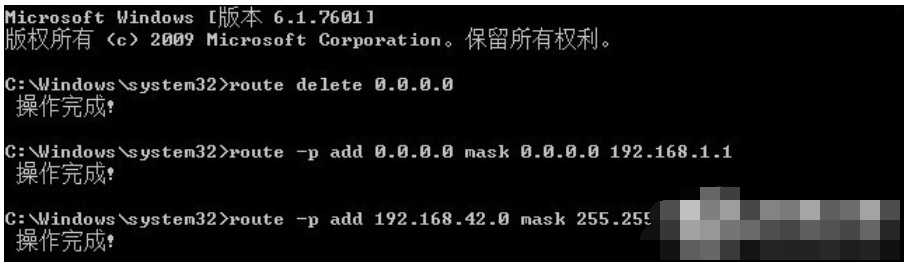
3、删除所有的0.0.0.0的路由:

教您双网卡共享上网设置方法(1)

4、添加0.0.0.0网络路由,这个是缺省时路由用192.168.1.1,加上-p的目的是设为静态(永久)路由,防止下次重起时配置消失。

教您双网卡共享上网设置方法(2)

5、添加192.168.42.0网段路由为192.168.42.132内网路由,可以根据需要调整IP段和子网掩码太到多网段内网路由的效果。

教您双网卡共享上网设置方法(3)

教您双网卡共享上网设置方法(4)

6、执行后,永久路由就多了二项了,如下图所示:

教您双网卡共享上网设置方法(5)

因为上面我们添加的是静态路由,所以,重启后,TCP/IP设置里的默认网络会成为活动网关,这样也会造成路由冲突,所以,需要把内网的TCP/IP设置里的网关去掉。

学校宣传栏国庆海报制作
图文
学校宣传栏国庆海报制作
以甲虫设计为例,打开微信,点击搜索,输入甲虫设计,关注公众号,点击邀请函,点击海报制作,点击我的,登录,点击海报,选择更多分类,点击节日...
阅读:202 发布时间:2021-09-14
研发述职报告ppt制作
图文
研发述职报告ppt制作
以甲虫课堂为例,打开微信,点击搜索,输入甲虫课堂,选择并关注公众号,进入后点击模板下载,选择PPT模板,输入关键词述职,选择模板,点击登录下...
阅读:203 发布时间:2021-09-13
萝卜u盘装win7系统教程
图文
萝卜u盘装win7系统教程
今天小编要为网友们带来萝卜u盘装win7系统教程,目的非常简单,就是小编希望所有的用户都能学会萝卜u盘装win7系统的方法.下面就是萝卜u盘装win7系统教程...
阅读:250 发布时间:2019-07-05
diy情侣相册创意制作
图文
diy情侣相册创意制作
以甲虫设计为例,打开微信,点击搜索,输入甲虫设计,然后选择并关注公众号,进入后点击甲虫设计,进入后点击我的,登录,返回首页,搜索框输入关...
阅读:201 发布时间:2021-09-04
手机如何下载歌曲到内存卡
图文
手机如何下载歌曲到内存卡
打开酷狗,点击左上角的三条横线,选择设置,找到歌曲下载目录并点击,选择外置SD卡,返回首页,选择一首歌曲,点击歌曲边上的...,出现窗口,点击...
阅读:6856 发布时间:2020-03-13
asus笔记本重装系统
asus笔记本重装系统
浏览:9468
2019-12-11
固态硬盘重装系统方法
固态硬盘重装系统方法
浏览:10094
2019-09-10
笔记本进不了系统
笔记本进不了系统
浏览:13622
2019-11-29

客服二维码

邮箱:toplearningteam#gmail.com (请将#换成@)

Copyright 2013-2020 云骑士( https://www.yunqishi.net/ ) 版权所有 All Rights Reserved   鄂ICP备2023010145号-1