云骑士一键装系统-简单一键在线装机工具,一键备份还原功能让系统维护更方便!
BIOS设置 win10教程 win7教程 U盘教程 xp教程 win8教程 电脑故障 电脑资讯 手机教程 软件教程 游戏攻略
当前位置:云骑士 > 使用教程 > 软件教程 > 大白菜一键重装系统

大白菜一键重装系统

文案作者: 小新
2022-02-08 09:54:28
播放量:次

1.首先打开大白菜装机大师,然后在系统检测的选项中就可以看到立即重装系统的命令,然后点击。
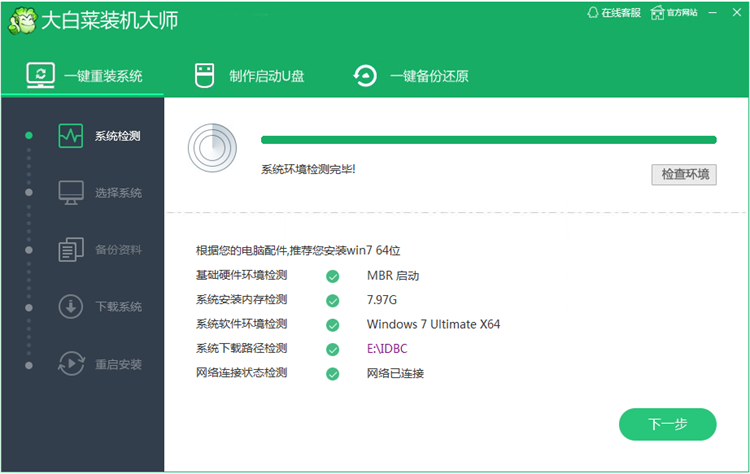
大白菜一键重装系统

2.选择系统,根据个人喜好以及电脑的配置选择需要系统,然后点击选择系统,并选择所需的系统类型,一般情况下单核处理器选择XP,双核和四核选择win7,小于2G内存选择32位,反之选择64位。
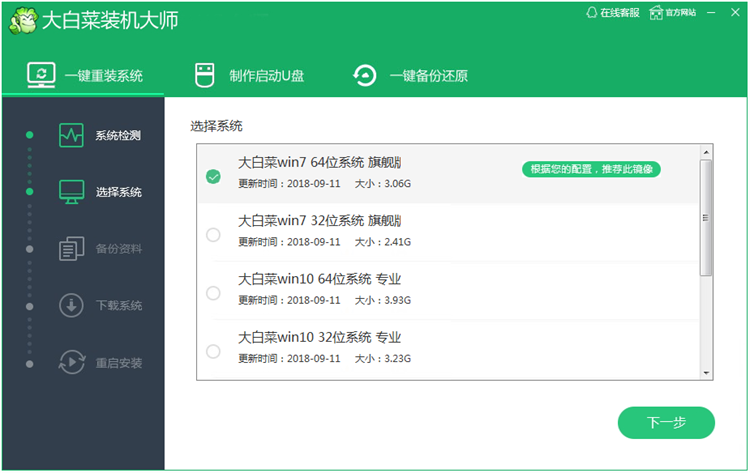
大白菜一键重装系统(1)

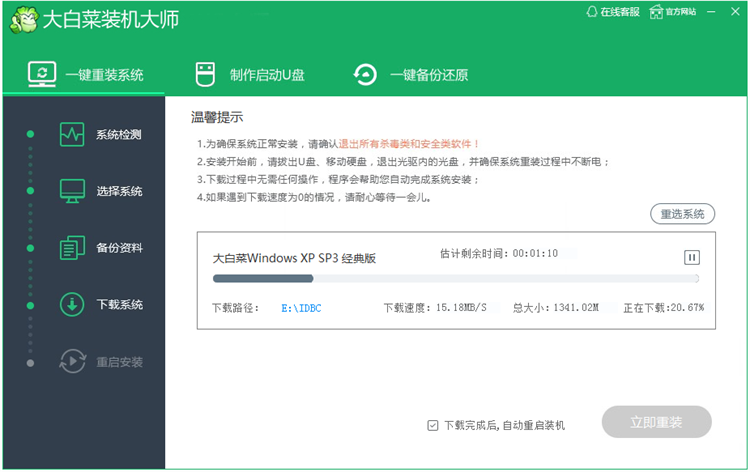
3.当选择好系统以后,通过点击下载系统后就可以进入了系统镜像下载窗口,这时候大家只需要等待下载完成就可以了,系统下载完成后会自动安装系统的。
大白菜一键重装系统(2)

4、耐心等到大白菜自动重启装机,无需任何操作等待安装完成进入系统界面就表示安装成功了。

大白菜一键重装系统(3)

重装系统后电脑没有声音怎么办
图文
重装系统后电脑没有声音怎么办
打开电脑,然后鼠标右键点击计算机,接着选着管理选项并点击,打开计算机管理后,找到设备管理器,然后在右边的窗口中点击声音、视频和游戏控制器...
阅读:201 发布时间:2021-03-15
电脑重装系统win10开机按哪个键来设置U盘启动
图文
电脑重装系统win10开机按哪个键来设置U盘启动
首先需要进入BIOS里面,进入方法一样需要开机时按下快捷键,不同的主板进入BIOS的按键有所不同,进入BIOS后用方向键与回车键操作,Boot菜单下,将Secur...
阅读:8969 发布时间:2018-12-14
重装系统win10后电脑死机怎么安全关机
图文
重装系统win10后电脑死机怎么安全关机
按“Ctrl+Alt+Del”组合键调出安全选项界面,点击安全选项界面右下角的电源图标按钮,就可以选择关机还是重启操作了。...
阅读:1238 发布时间:2019-02-20
小白重装系统失败出现蓝屏然后怎么办
图文
小白重装系统失败出现蓝屏然后怎么办
重启系统,检查新硬件是否插牢,检查新驱动和新服务,检查BIOS和硬件兼容性,硬盘没有多少剩余空间或存在的碎片太多。光驱在读盘时被非正常打开,重...
阅读:1315 发布时间:2020-06-17
电脑一键重装系统那个好
图文
电脑一键重装系统那个好
好多朋友都不知道一键重装系统那个好,其实一键重装系统软件那个好这个问题,小编一直在研究着.那么到底一键重装系统软件那个好呢?小编为了帮助大家...
阅读:177 发布时间:2019-07-13
苹果一体机装win7
苹果一体机装win7
浏览:8988
2019-12-14
电脑怎么恢复出厂设置
电脑怎么恢复出厂设置
浏览:49412
2021-12-31
戴尔笔记本重装系统
戴尔笔记本重装系统
浏览:23132
2020-10-15
不用光盘怎么重装电脑系统
不用光盘怎么重装电脑系统
浏览:14904
2018-10-17
进入系统后黑屏
进入系统后黑屏
浏览:8097
2019-11-11

客服二维码

Copyright 2013-2020 云骑士( https://www.yunqishi.net/ ) 版权所有 All Rights Reserved   鄂ICP备2023010145号-1