云骑士一键装系统-简单一键在线装机工具,一键备份还原功能让系统维护更方便!
BIOS设置 win10教程 win7教程 U盘教程 xp教程 win8教程 电脑故障 电脑资讯 手机教程 软件教程 游戏攻略
当前位置:云骑士 > 使用教程 > 软件教程 > acdsee怎么批量缩小照片

acdsee怎么批量缩小照片

文案作者: 骑士
2019-12-30 15:10:50
播放量:次

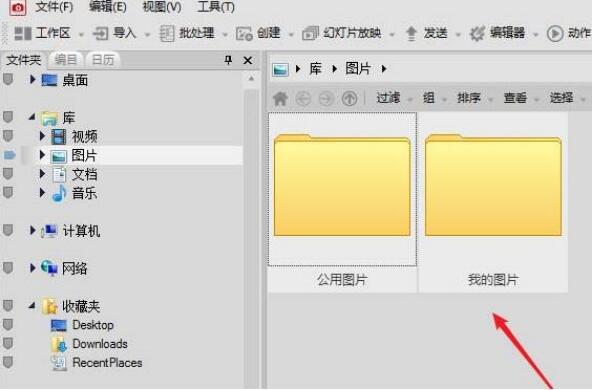
1、首先下载安装acdsee软件,然后打开acdsee软件找到需要压缩的图片。
acdsee怎么批量缩小照片

2、在acdsee看图软件中找到要处理的图片以后选中,如果要批量处理就都选中,然后在左上角的批处理中选择转换文件格式。

acdsee怎么批量缩小照片(1)

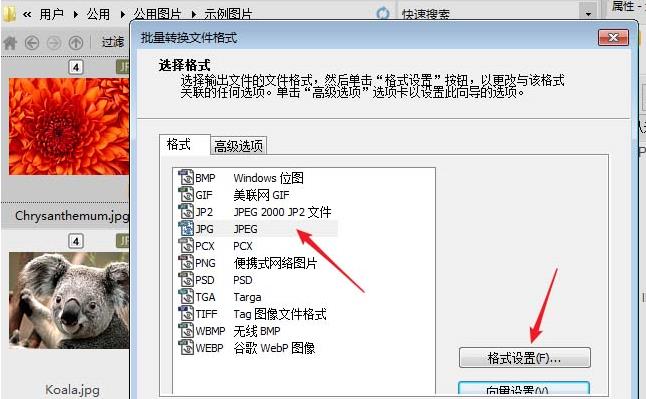
3、在acdsee看图软件的批量转换文件格式中选择一个想要转换的格式,如果不想改变格式只想压缩图片大小那就选择其原格式,然后选择格式设置。
acdsee怎么批量缩小照片(2)

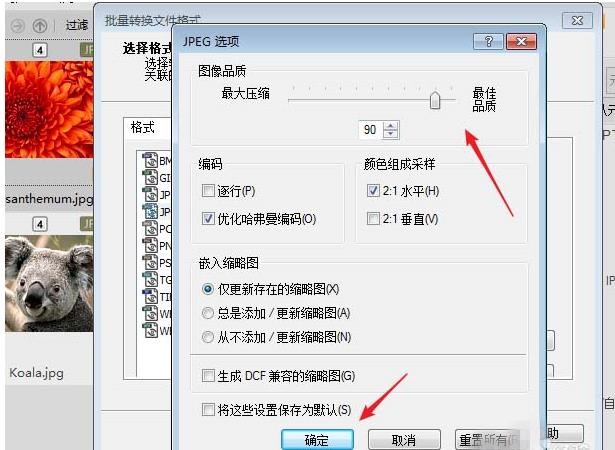
4、这里选择acdsee图片格式转换中的jpeg格式,在acdsee的格式设置中就可以设置图像品质了,设置的越小压缩率越大。还可以选择编码、颜色组成采样以及嵌入缩略图等。
acdsee怎么批量缩小照片(3)

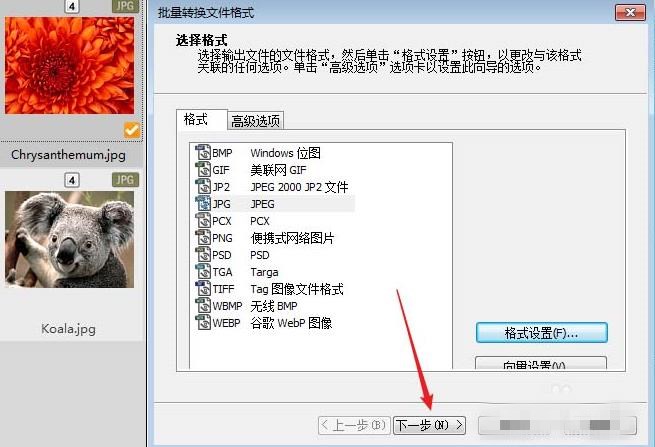
5、在上一步设置好acdsee看图软件中的图像品质以后就可以点击下一步进行操作了,数值不要设置的太低,否则图像不清晰,适当就好。
acdsee怎么批量缩小照片(4)

6、接下来在acdsee看图软件批量转换格式的输出窗口中选择修改后图片保存的位置,可以原图片所在的位置或者自己选择,点击下一步继续。

acdsee怎么批量缩小照片(5)

7、最后点击acdsee看图软件中点击开始转换就可以批量压缩图片了。
acdsee怎么批量缩小照片(6)

acdsee魔术棒怎么抠图
图文
acdsee魔术棒怎么抠图
首先用acdsee打开图片,然后点击编辑器或者FotoCanvas2,点击鼠标左键选择魔棒工具,然后松开鼠标左键,这时鼠标的箭头就变成魔棒工具的图标,移动到白...
阅读:460 发布时间:2019-12-30
acdsee照片分辨率怎么改
图文
acdsee照片分辨率怎么改
打开ACDSee软件,打开需要处理的照片,然后点击右上角的编辑,acdsee看图软件的编辑中有很多实用的功能,堪比最强大的photoshop了,在左侧的几何中选择调...
阅读:512 发布时间:2019-12-30
acdsee怎么批量缩小照片
图文
acdsee怎么批量缩小照片
首先下载安装acdsee软件,然后打开acdsee软件找到需要压缩的图片,在acdsee看图软件中找到要处理的图片以后选中,如果要批量处理就都选中,然后在左上角...
阅读:424 发布时间:2019-12-30
acdsee怎么启动压缩文件功能
图文
acdsee怎么启动压缩文件功能
用acdsee软件打开需要压缩的图片文件夹,用鼠标框选图片,选择建立菜单中的建立压缩文件命令,打开压缩包类型下拉菜单,选择其中的ZIP研所包项,用鼠...
阅读:411 发布时间:2019-12-30
如何使用acdsee打马赛克
图文
如何使用acdsee打马赛克
首先用acdsee打开需要打马赛克的图片,然后点击右上角的编辑,acdsee编辑界面可以选择左上角的矩形选择工具、椭圆形选择工具以及套索工具和魔术棒等选...
阅读:614 发布时间:2019-12-30
笔记本进不了系统
笔记本进不了系统
浏览:13622
2019-11-29
查看电脑配置命令
查看电脑配置命令
浏览:11550
2020-03-13
联想笔记本重装系统教程
联想笔记本重装系统教程
浏览:54161
2021-09-22
没光驱怎么重装电脑系统
没光驱怎么重装电脑系统
浏览:16052
2020-10-19
苹果笔记本怎么装系统
苹果笔记本怎么装系统
浏览:23832
2020-06-23

客服二维码

邮箱:toplearningteam#gmail.com (请将#换成@)

Copyright 2013-2020 云骑士( https://www.yunqishi.net/ ) 版权所有 All Rights Reserved   鄂ICP备2023010145号-1