云骑士一键装系统-简单一键在线装机工具,一键备份还原功能让系统维护更方便!
BIOS设置 win10教程 win7教程 U盘教程 xp教程 win8教程 电脑故障 电脑资讯 手机教程 软件教程 游戏攻略
当前位置:云骑士 > 使用教程 > 软件教程 > 口袋购物如何使用方法

口袋购物如何使用方法

文案作者: 骑士
2020-02-07 11:18:18
播放量:

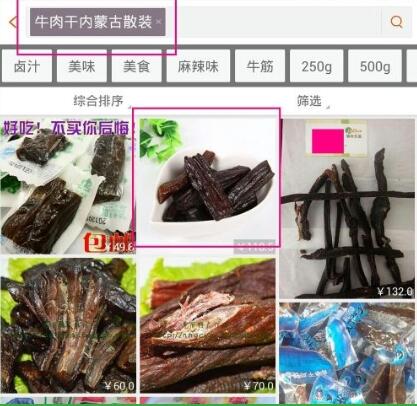
1.点击屏幕顶部的“搜索喜欢的宝贝和店铺”。

口袋购物如何使用方法

2.搜索之后,会出来很多商品,点击心仪的商品进入宝贝详情页。

口袋购物如何使用方法(1)

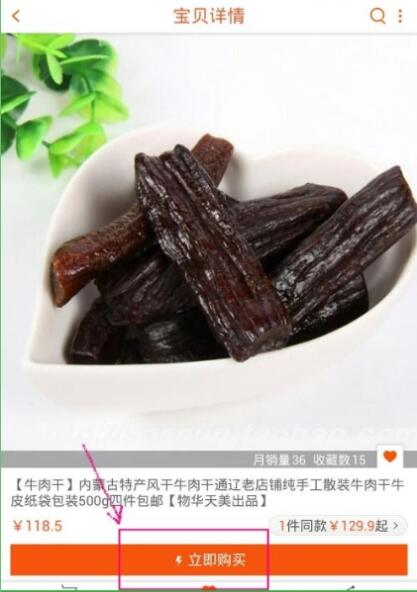
3.进来后,会看到宝贝的说明、价格、产地、销量、收藏等内容。

口袋购物如何使用方法(2)

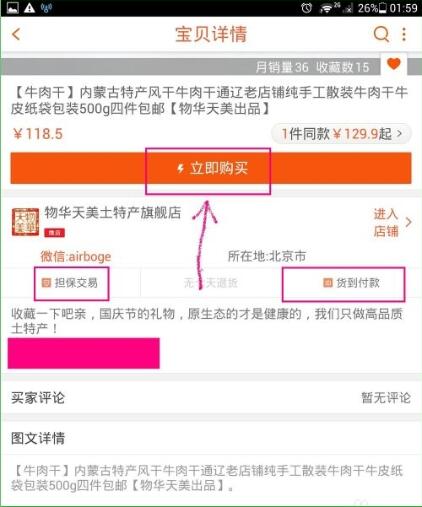
4.往下滑动屏幕,会看到更多的“详细介绍”,请查看是否是“担保交易”,这样以后退换货更有保障。
口袋购物如何使用方法(3)

5.确认无误后,点击“立即购买”进入如下界面,选择“规格”、“数量”,选好后可以加入“购物车”或者“立即购买”。
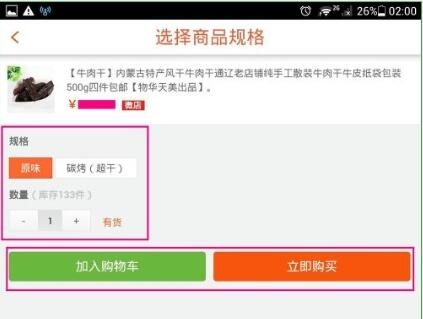
口袋购物如何使用方法(4)

6.点击“立即购买”后,进入“收货地址”页面,详细准确填写“收货信息”,核对无误后,点击“确定”进入下一项。
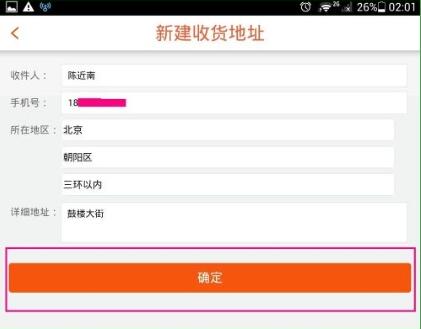
口袋购物如何使用方法(5)

7.之后就会进入“确认订单”环节,并选择支付方式,有多种支付方式供选择,可以选择“担保交易”里面的支付方式,这样会更加安全、可靠,选好后点击“确定”进入支付页面。
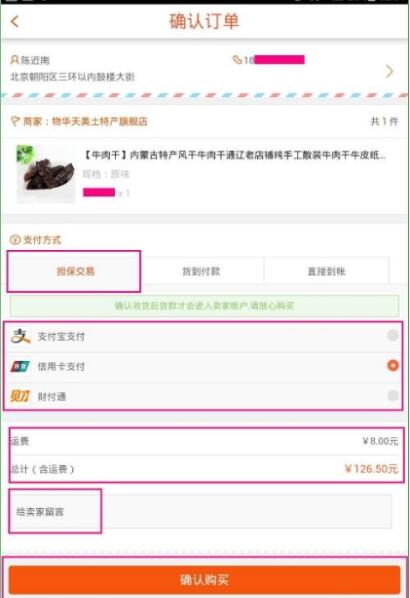
口袋购物如何使用方法(6)

8.选择需要完成本次支付的“信用卡”,可以根据自己的用卡习惯来选择适合的。
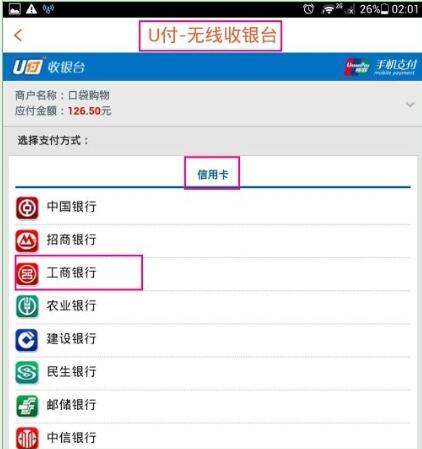
口袋购物如何使用方法(7)

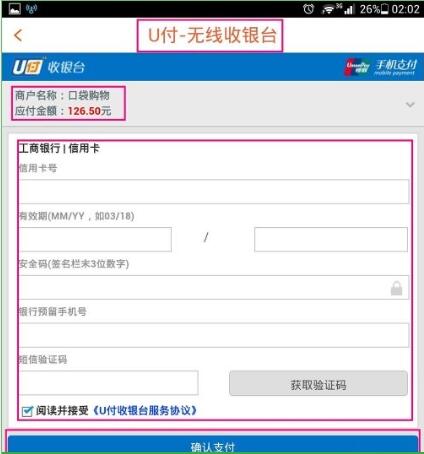
9.点击“信用卡”进入此“支付界面”,如实准确的填写信息。此界面不需要输入密码,需要输入手机验证码。
口袋购物如何使用方法(8)

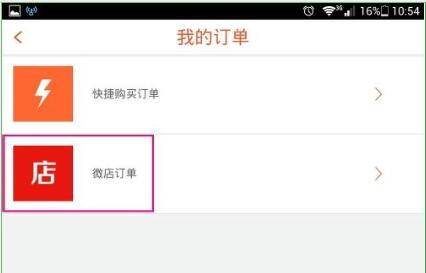
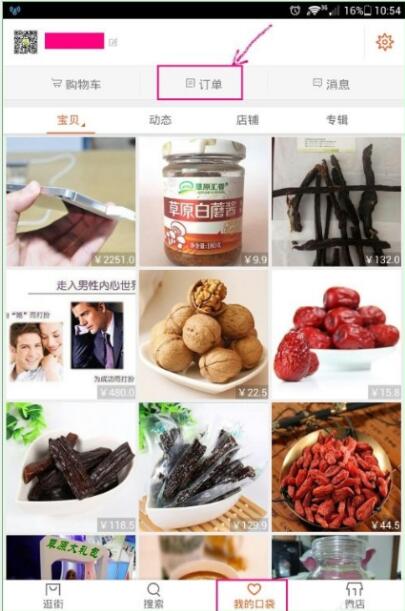
10.订单完成后,会收到口袋购物发送的详细购物信息。点击屏幕下方的“我的口袋”,选择“订单”选项查看。
口袋购物如何使用方法(9)

11.进入订单查看后,选择“微店订单”,进入订单查看。

口袋购物如何使用方法(10)

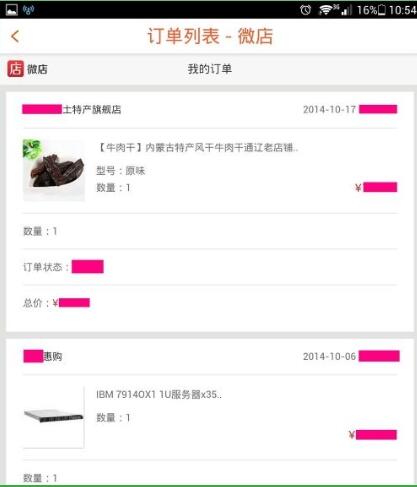
12.进入“订单列表”界面,会查看到订单状态和货品信息。

口袋购物如何使用方法(11)

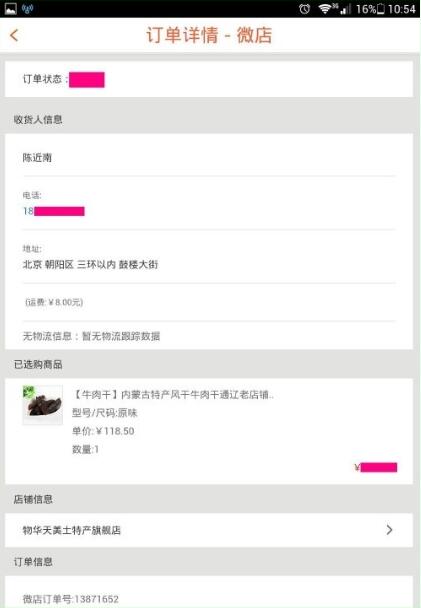
13.点击商品图片,进入订单详细内容查看界面。

口袋购物如何使用方法(12)

口袋购物在哪里充话费
图文
口袋购物在哪里充话费
这需要安装口袋购物,安装后打开口袋购物,每天登陆签到领取积分,打开口袋购物会看到最上面的中间部分有一个充值窗口,充值是需要积分抵扣的,刚...
阅读:270 发布时间:2020-02-07
口袋购物如何使用方法
图文
口袋购物如何使用方法
点击屏幕顶部的“搜索喜欢的宝贝和店铺”,搜索之后,会出来很多商品,点击心仪的商品进入宝贝详情页,进来后,会看到宝贝的说明、价格、产地、销...
阅读:264 发布时间:2020-02-07
口袋购物怎么免费发放店铺红包
图文
口袋购物怎么免费发放店铺红包
开口袋购物APP-微点-营销中心,点击店铺红包-免费发放店铺红包,提升店铺流量,免费发放红包,增加店铺收藏,点击开通红包功能。...
阅读:257 发布时间:2020-02-07
怎么在口袋购物开店
图文
怎么在口袋购物开店
下载安装口袋购物应用,打开进入,第一次使用的用户需注册,按步骤操作即可,进入主界面后,点击最下角右侧的“微店”进入,进入后,点击编辑店铺...
阅读:291 发布时间:2020-02-07
口袋购物怎么搜店铺
图文
口袋购物怎么搜店铺
首先打开口袋购物,点击【搜索】,在上方编辑框输入要搜索的商品,点击【宝贝】再点击【搜索】,要搜索的商品就会全部搜索出来,同样点击【搜索】...
阅读:578 发布时间:2020-02-07
win7音量图标不见了怎么办
win7音量图标不见了怎么办
浏览:9089
2019-05-09
东芝笔记本重装系统教程
东芝笔记本重装系统教程
浏览:13299
2020-06-24
没光驱怎么重装电脑系统
没光驱怎么重装电脑系统
浏览:16052
2020-10-19
笔记本进不了系统
笔记本进不了系统
浏览:13622
2019-11-29
怎么恢复系统
怎么恢复系统
浏览:9475
2019-11-11

客服二维码

邮箱:toplearningteam#gmail.com (请将#换成@)

Copyright 2013-2020 云骑士( https://www.yunqishi.net/ ) 版权所有 All Rights Reserved   鄂ICP备2023010145号-1