云骑士一键装系统-简单一键在线装机工具,一键备份还原功能让系统维护更方便!
BIOS设置 win10教程 win7教程 U盘教程 xp教程 win8教程 电脑故障 电脑资讯 手机教程 软件教程 游戏攻略
当前位置:云骑士 > 使用教程 > 手机教程 > DiskGenius Free建立USB开机随身碟

DiskGenius Free建立USB开机随身碟

文案作者: 骑士
2022-11-30 14:36:23
播放量:

DiskGenius Free是一款免费、功能强大的硬碟分割区管理软体,适用于安装32位元和64位元Windows作业系统的电脑,支援MBR与GPT硬碟、虚拟硬碟、RAID分区等各种格式的硬碟。它可以不破坏硬碟原有的资料,调整、合并、切割、转换硬碟分割区,对齐4K分割区,检查与修复硬碟坏轨,也可以转移作业系统到新硬碟,是一款理想的硬碟管理工具。关于DiskGenius Free的下载与安装详见:免费硬碟分割区管理的软体DiskGenius Free。本文说明建立USB开机随身碟的方法:

1.对著桌面的捷径图示连续按两下滑鼠左键,开启程式。


2.点选「Tools」,选择「Create WinPE bootable USB drive DiskGenius」。
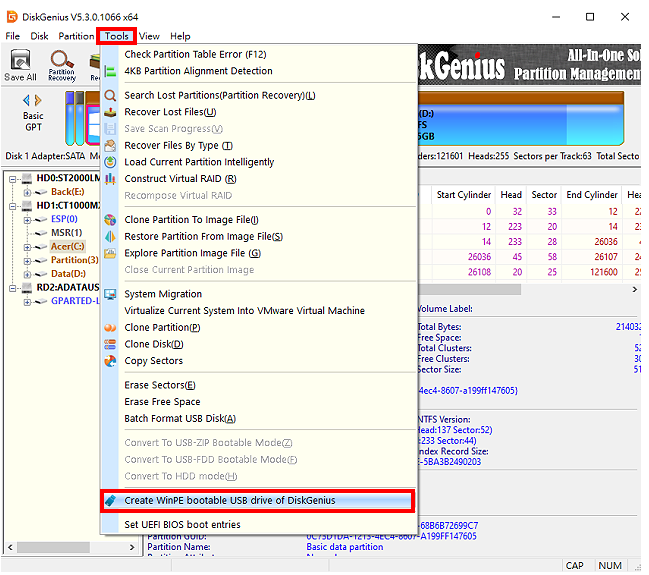
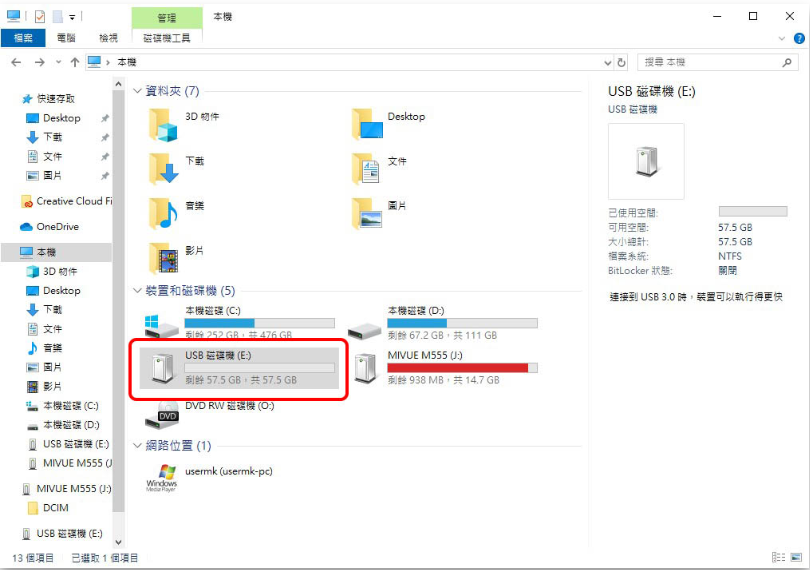
3.选择USB随身碟,点选「OK」。注意!这个程式会直接将开档案写入USB随身碟,不会影响随身碟原有的资料;你的电脑如果是UEFI的主机板+GPT硬碟,一定要先将USB随身碟格式化为FAT3,随身碟才能顺利开机。
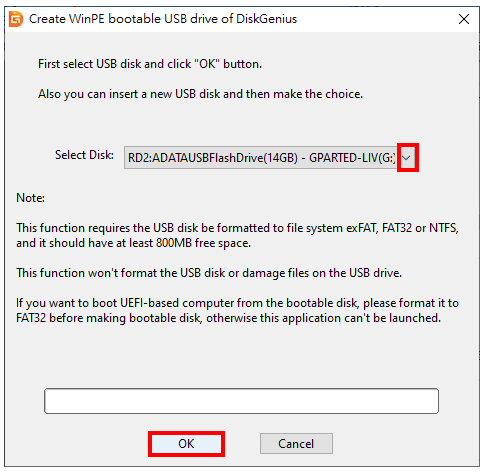
4.正在准备WinPE档案。
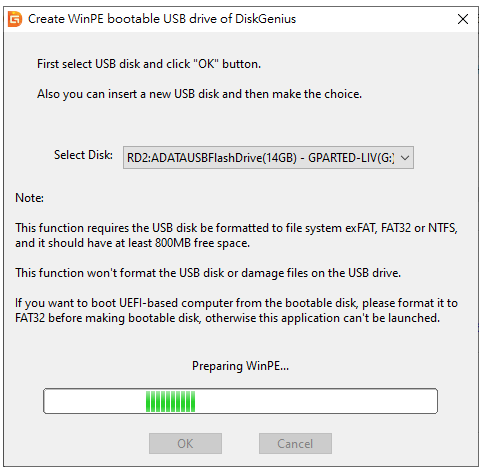
5.正在写入档案到USB随身碟。
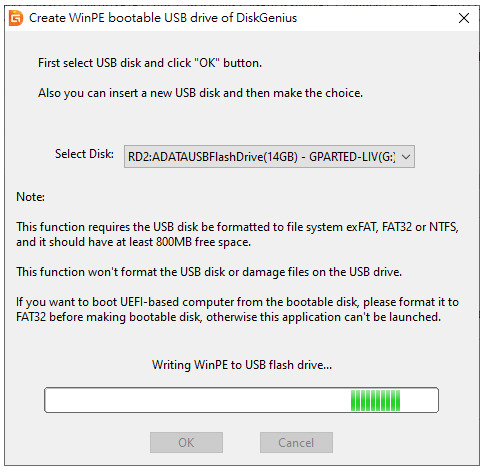
6.点选「OK」。
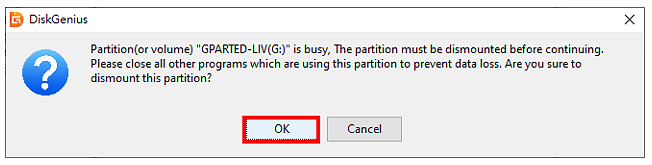
7.开机随身碟制作完成,点选「OK」。
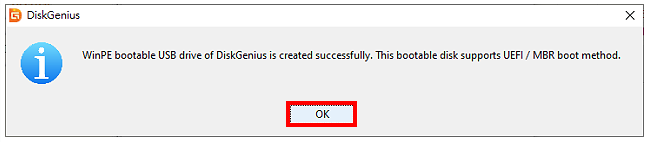
8.关闭DiskGenius,结束开机随身碟的制作。
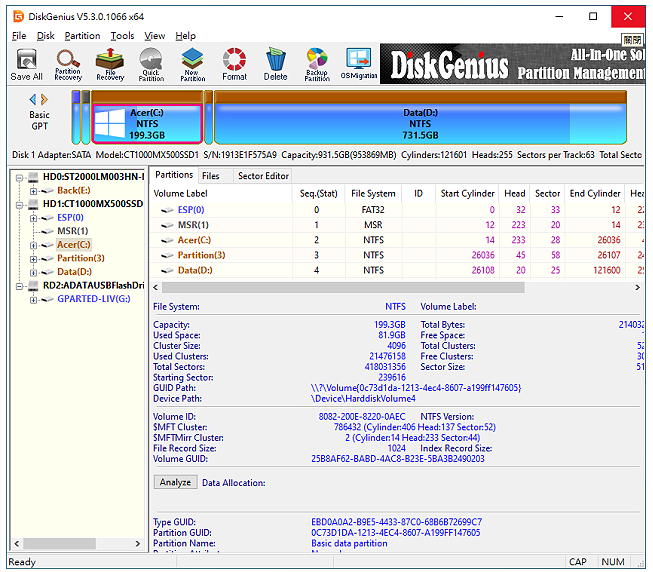
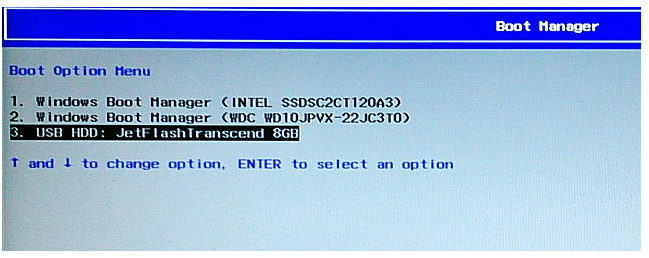
9.将EASEUS Todo Backup Free开机随身碟插入USB插槽,设定BIOS为随身碟开机,详见:设定BIOS的开机顺序为光碟优先〈也可以在开机的时候,按键盘的快速键,显示开机选单,再选择要开启的装置,宏碁的电脑按「F12」,华硕的电脑按「ESC」,其他品牌详见:常用的笔记型电脑开机快速键〉。如下图所示,选择USB随身碟’开机。
10.正在载入程式。

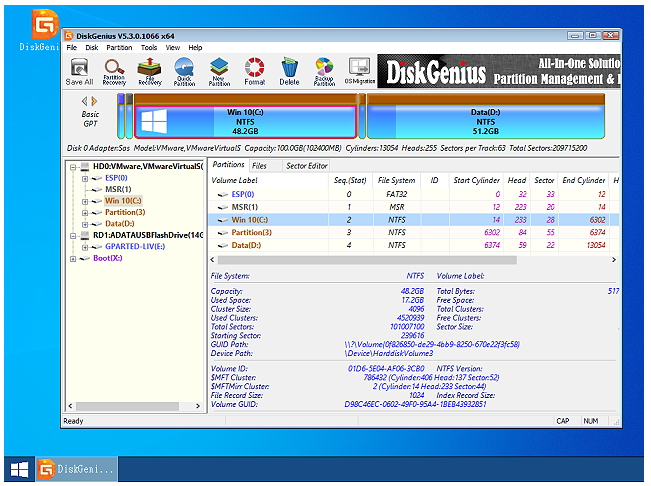
11.开启的DiskGenius程式如下图所示,可以开始管理你的硬碟或转移系统到其他硬碟。
小米手机代码查询命令
图文
小米手机代码查询命令
小米手机代码查询命令大合集: *#*#4636#*#*,显示手机信息、电池信息、电池记录、使用统计数据、WiFi信息。*#*#7780#*#*,重设为原厂设定,不会删除预设程...
阅读:18485 发布时间:2019-08-04
华为微信主题皮肤设置
图文
华为微信主题皮肤设置
首先点击手机桌面上的微信,点击界面右下角的我,接着点击设置,在设置界面点击聊天,聊天设置界面点击聊天背景,点击选择背景图,选择自己喜欢的...
阅读:461 发布时间:2021-04-17
学生会部长述职ppt制作
图文
学生会部长述职ppt制作
以甲虫课堂为例,打开微信,点击搜索,输入甲虫课堂,选择并关注公众号,进入后点击模板下载,选择PPT模板,输入关键词述职,选择模板,点击登录下...
阅读:202 发布时间:2021-09-13
怎么打开csv格式的文件
图文
怎么打开csv格式的文件
不用任何软件,使用电脑中的写字板来打开csv文件。在电脑桌面,点击左下方的“开始”,点击所有程序,选择附件,选择:写字板,在跳出的写字板上,...
阅读:751 发布时间:2020-11-25
photoshop如何调出人物照片紫红色
图文
photoshop如何调出人物照片紫红色
打开原图素材,创建曲线调整图层对红色及蓝色通道进行调整;创建色相/饱和度调整图层;创建渐变映射调整图层,颜色设置为灰色到白色渐变,确定后把...
阅读:130 发布时间:2020-08-27
最新软件
最新游戏
最新应用
联想笔记本重装系统教程
联想笔记本重装系统教程
浏览:54161
2021-09-22
电脑反应慢是什么原因
电脑反应慢是什么原因
浏览:10481
2021-07-29
怎么恢复系统
怎么恢复系统
浏览:9475
2019-11-11

客服二维码

Copyright 2013-2020 云骑士( https://www.yunqishi.net/ ) 版权所有 All Rights Reserved   鄂ICP备2023010145号-1