云骑士一键装系统-简单一键在线装机工具,一键备份还原功能让系统维护更方便!
BIOS设置 win10教程 win7教程 U盘教程 xp教程 win8教程 电脑故障 电脑资讯 手机教程 软件教程 游戏攻略
当前位置:云骑士 > 使用教程 > win10教程 > windows10电脑忘记密码怎么解开

windows10电脑忘记密码怎么解开

文案作者: 温馨
2024-05-24 17:36:39
播放量:次

Windows 10电脑忘记密码怎么办?别担心,可以通过访问Microsoft账户在线重置密码,或使用管理员账户在安全模式下重置。若曾创建密码重置磁盘,也可用它来解锁。选择合适方法,轻松解开密码,继续高效工作。

今天和大家分享一个实用的小技巧:

  Windows 10账户有两种,一种是微软账户,一种是本地账户,在操作前,需要确认是本地账户,还是微软账户。本地账户的密码忘记了,Windows 7的解决方案仍可以使用,如果是使用的微软账户,Windows 7的解决方案则不适用。微软账户登录系统的密码,一种是使用微软账户密码,一种则是PIN登录方式(PIN的登录方式前提是需要设置Windows登录密码后才能设置)。
本地账户
本地账户,忘记了PIN可以通过其他登录选项进行登录(密码和PIN),选择密码登录,进入系统后,可修改或删除PIN,如果密码也忘记了,本地账户可以使用Windows7的解决方案。
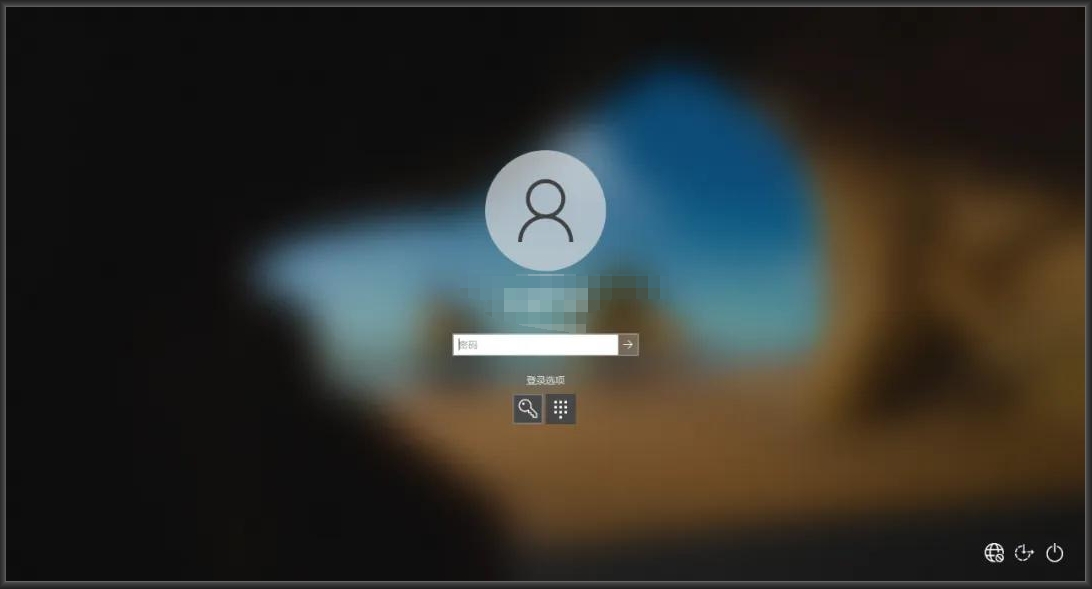
 
进入系统后,在[设置](快捷键wind+i)[账户]-[登录选项]中的[Windows Hello PIN]选项中更改或删除.
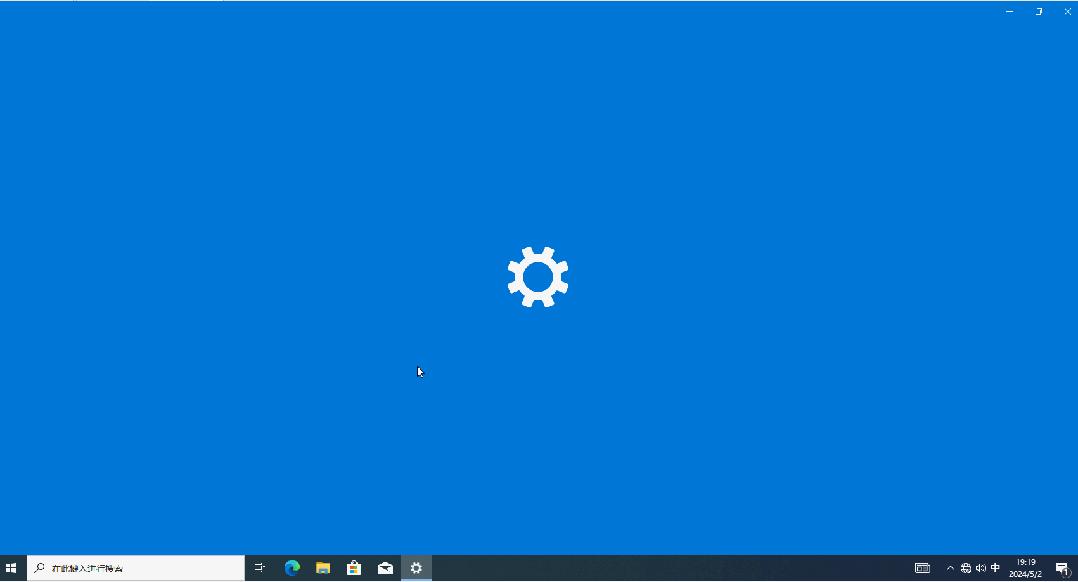
 

微软账户

登录了微软账户,如果是忘记Windows的PIN,在登录界面,点击【我忘记了我PIN】(确认网络已连接,如果是在户外环境,可以连接手机热点)。
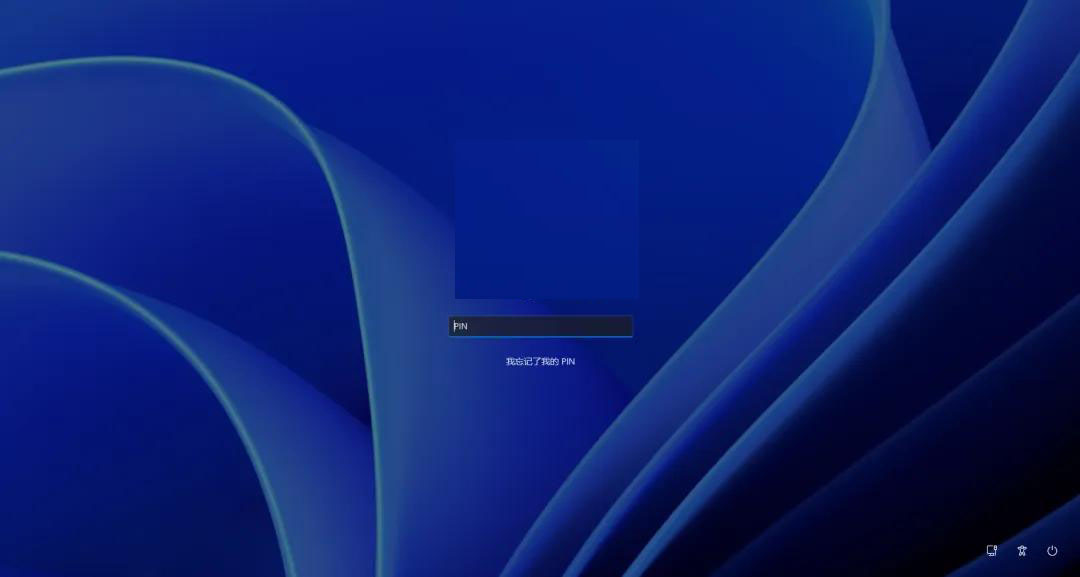
 
根据向导操作,完成PIN重置即可。
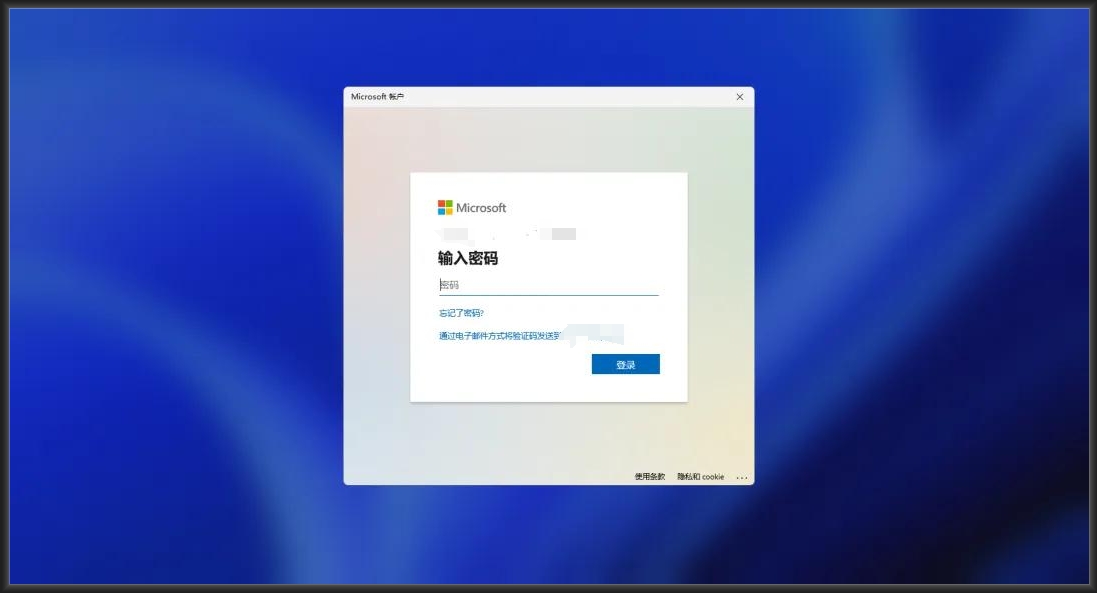
 
 
或者使用手机登录微软官网网站https://login.microsoftonline.com/输入你的微软账户信息,点击[下一步];
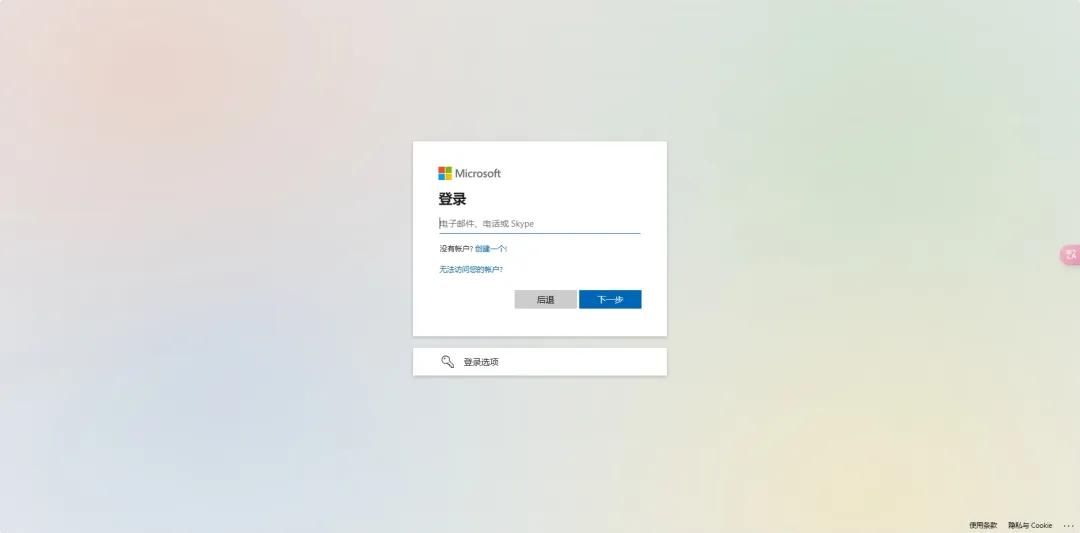
 
 
然后点击[忘记了密码]
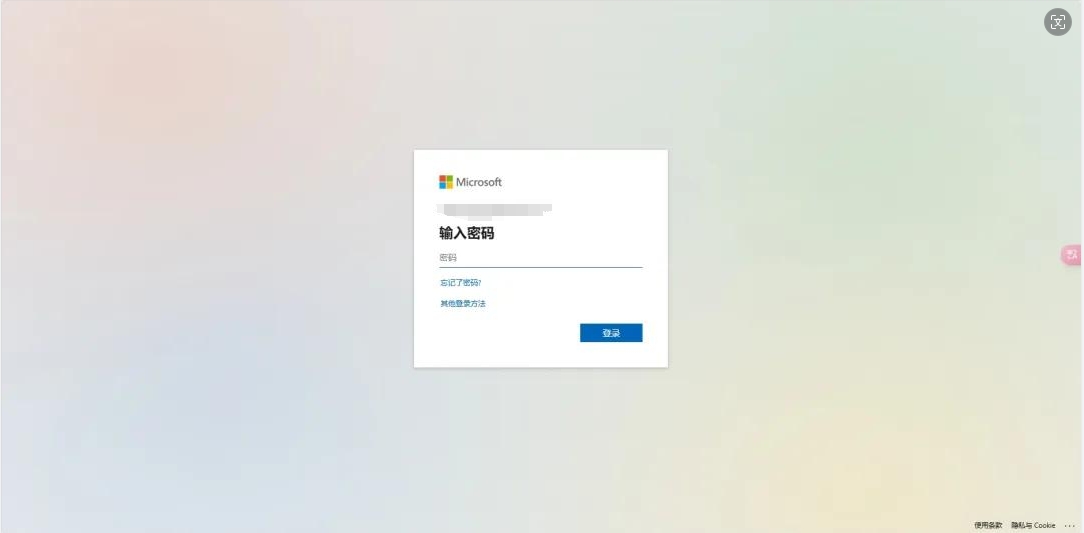
 
 
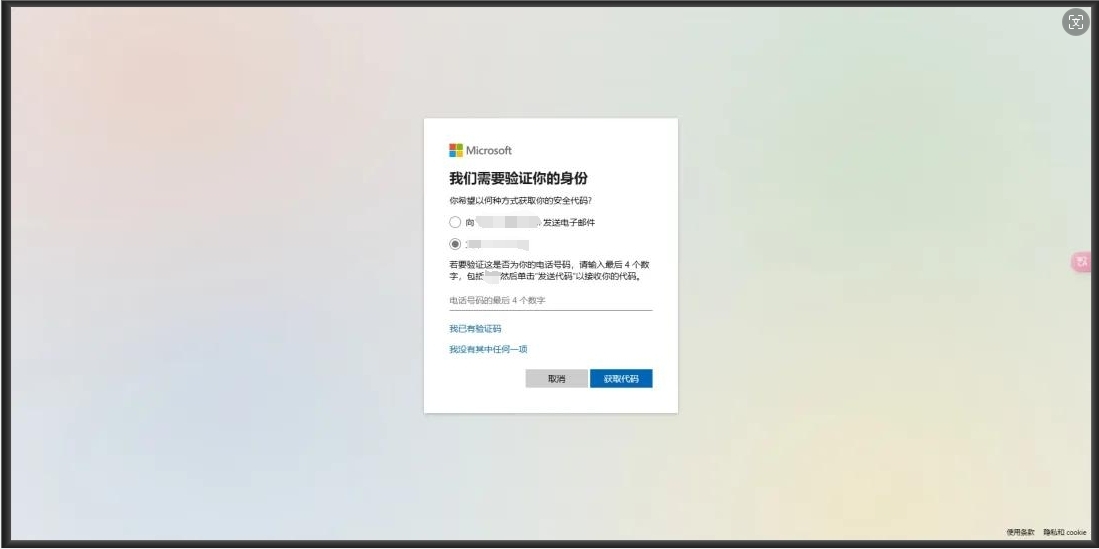
选择验证你身份的验证方式,并获取安全代码,以手机为例,输入绑定了微软账户手机号码后四位数字,点击[获取代码];
 
 
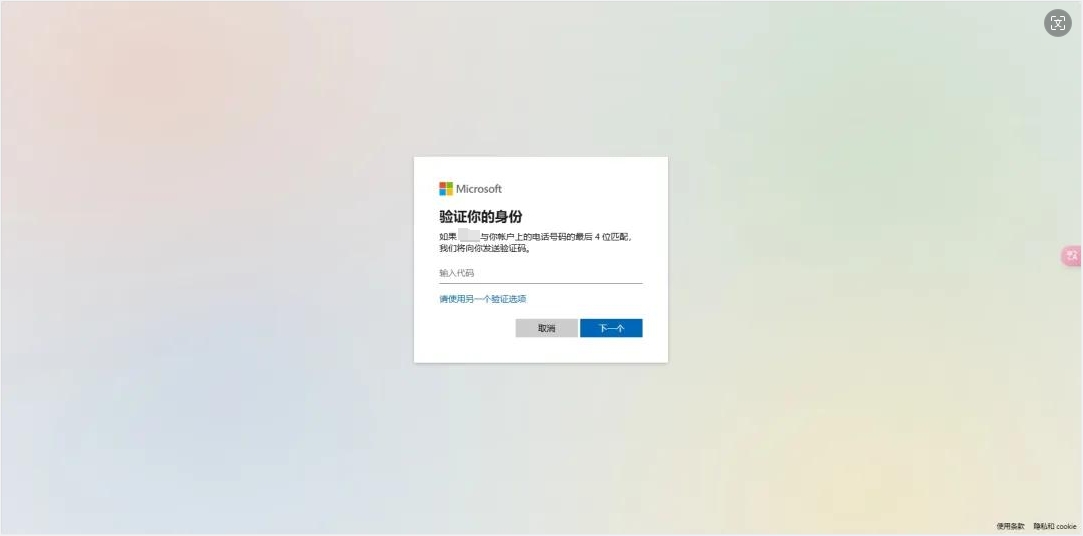
输入手机短信中收到的代码,点击[下一步];
 
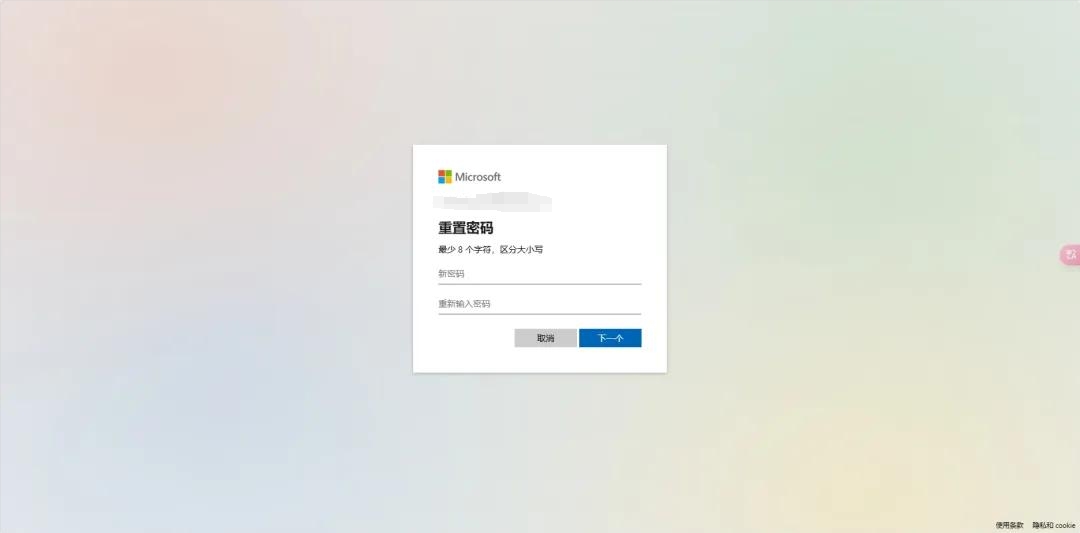
在重置密码界面,设置新密码,设置完成后,就可以使用新密码登录系统了.


以上就是windows10电脑忘记密码怎么解开的全部内容,了解更多windows10教程相关内容尽请关注云骑士装机大师。

 

本文标题:windows10电脑忘记密码怎么解开

郑重声明:东方财富发布此内容旨在传播更多信息,与本站立场无关,不构成投资建议。

风险提示:谨慎投资,理性决策,市场风险自负。

快手购买作品推广后是否会涨粉?
图文
快手购买作品推广后是否会涨粉?
购买作品推广不等于涨粉,您购买的作品推广服务可以增加作品曝光量,提高涨粉的可能。建议您在购买作品推广服务时选择优质原创作品投放,优质的作...
阅读:317 发布时间:2021-04-02
电脑显示横屏了怎么办
图文
电脑显示横屏了怎么办
首先用鼠标右击桌面,然后点击打开屏幕分辨率,接着点击显示屏方向,最后将原来是纵向的改成横向即可。...
阅读:435 发布时间:2020-09-11
联通:3G接入点是什么?
图文
联通:3G接入点是什么?
3G接入点为3gwap(大小写均可)。...
阅读:209 发布时间:2021-04-15
win10 xp模式更换@制作方法
图文
win10 xp模式更换@制作方法
虽然w10是新系统,但很多网友表示新系统操作风格没有xp清新简洁,想要win10 xp模式更换过来,一直苦于不知道win10 xp模式如何操作,小编这就把win10换xp模式方法...
阅读:77 发布时间:2019-06-27
wps2019表格怎么输出为图片
图文
wps2019表格怎么输出为图片
用wps2019打开要编辑的表格,点击文件菜单项,点击输出为图片的菜单项,点击水印设置中的无水印,接着点击格式下拉菜单,选择要保存为图片的格式,最...
阅读:337 发布时间:2020-11-11
win10电脑如何强制关闭程序
win10电脑如何强制关闭程序
浏览:1560
2019-04-25
win10虚拟内存怎么设置
win10虚拟内存怎么设置
浏览:1477
2019-04-11
win10 激活码大全制作方法
win10 激活码大全制作方法
浏览:4323
2019-07-01
怎么查看win10版本号
怎么查看win10版本号
浏览:137
2021-03-21
热门资讯
热门快讯
热门区块链

客服二维码

邮箱:toplearningteam#gmail.com (请将#换成@)

Copyright 2013-2020 云骑士( https://www.yunqishi.net/ ) 版权所有 All Rights Reserved   鄂ICP备2023010145号-1