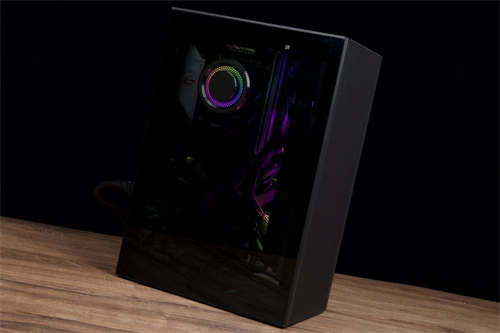
此次开箱的 Meshlicious 机壳是新兴品牌 Ssupd 的首款产品,做为台湾铝质机壳领导者 Lian Li 姊妹品牌,在这款 Meshlicious 外观上存有不少 Lian Li 机壳的元素,例如透气网眼等。作为一款 Mini ITX 机壳,Meshlicious 有着丰富的扩充性,包含最大支援 ATX 电供、能够安装 280 规格的水冷以及最大 4 Solt 的显卡扩充。
规格
颜色:黑、白
尺寸:(L) 245 X (W) 166.4 X (H) 360mm
净重:3.7 kg
主机板相容性:Mini-ITX
前 I/O 连接埠:1 x USB 3.0、1 x USB 3.1 TYPE-C、Power Button
PCIe 扩充槽:3
储存空间:2 x 3.5”or 4x 2.5”(硬碟架)、3 x 2.5”(机壳)
风扇:前 2 x 140mm
冷排:前 240/280mm
CPU 散热器高度:< 72mm
显示卡长度:320mm
电源供应器:SFX/SFX-L/ATX
Ssupd Meshlicious 开箱
以设计师大名取为品牌名称,在服装业习以为常,但在 DIY 界怕是前无古人。Ssupd 命名方式不只是以在 Lian Li 作为首席设计师 10 余载的创始人 Ssu 延伸,更包含着 “Sunny Side Up Design” 的寓意,意旨创造出像太阳蛋一般温暖,直观、愉悦、有趣的装机体验。
作为首款产品,Meshlicious 命名上则是以「Mesh」跟「Delicious」合成的自创词,意旨这款机壳有大量网孔令人垂涎三尺。首次看到这款机壳,也对它具有 3 面全网孔面板能带来的散热效能感到期待,毕竟在仅 15 公升的体积下,能够安装下 280 水冷的 ITX 机壳实属罕见。
作为一款安装自由度较高的机壳,Meshlicious 在设计上也提供 2 种组装模式给玩家选择:1 是将显卡横装在右侧右上方,此时因为下部分有较多的空间。这空间可以额外安装硬碟支架,因此储存装置可以安装到最多 7 个 2.5 吋与 2 个 3.5 吋,但这模式下的显卡最长只能安装最长 211mm 的尺寸。
另一种方式则是预设的模式,能够用特规垂直的显卡延长线将显卡直立,即可安装最长 320mm 并 4 槽的大显卡。不过因为压缩到储存装置空间,因此这模式下只能从机壳底部安装 3 个 2.5 吋的储存装置,另外也必须用随附的 L 型 HDMI 线材进行显示输出。
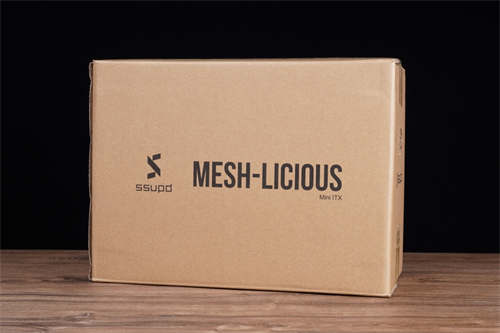
↑ Ssupd Meshlicious 外包装。
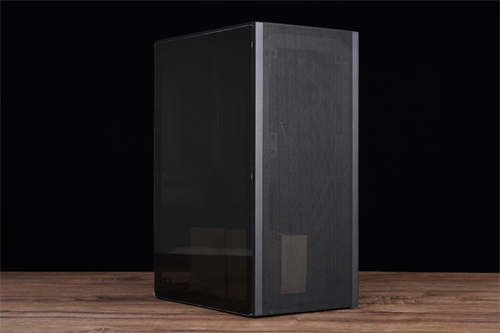
↑ Ssupd Meshlicious 左侧玻璃面。
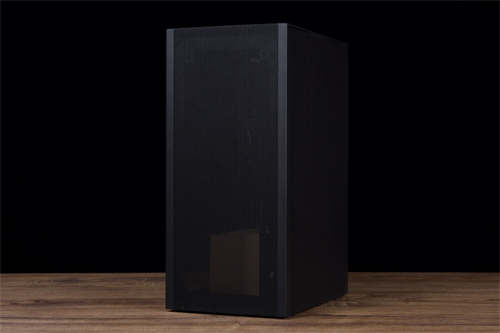
↑ Ssupd Meshlicious 右侧网面。
Meshlicious 顶部 I/O 仅有电源键、1 x USB 3.0 跟 1 x USB 3.1 TYPE-C,没有音源输出或更多的 USB 输出,对需要更多扩充的玩家有点稍嫌不足。背面左脚上有 3 个 PCIe 扩充槽跟底部开孔,但跟其他的机壳不同是上下颠倒;右下角则预先安装了 SFX 转换支架。底部除了在显卡部分多了一个开孔外,四角也有防滑垫片。
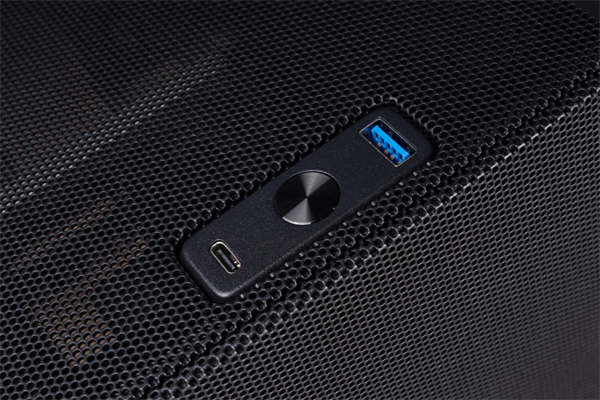
↑ Ssupd Meshlicious 顶部。
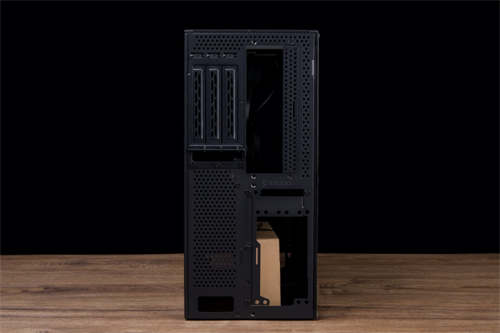
↑ Ssupd Meshlicious 背面。
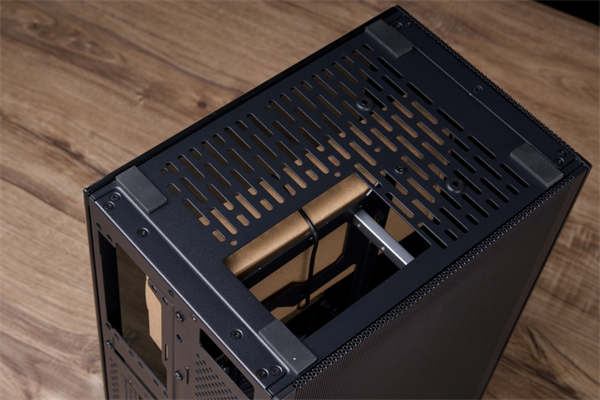
↑ Ssupd Meshlicious 底部。
Ssupd Meshlicious 的四面面板(上层网孔、左侧玻璃、右侧网孔、前侧网孔)都是易拆卸的无螺丝模组化设计,轻鬆一推就能卸下,但是没有额外的沟槽或把手设计,拆下来的过程还是会有点胆怯。
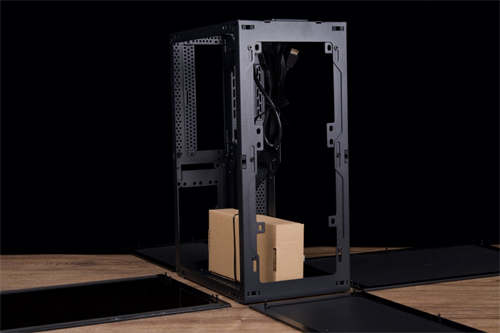
↑ Ssupd Meshlicious 四面爆炸图。
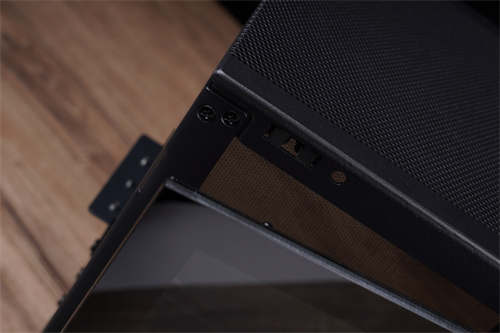
↑ Ssupd Meshlicious 面板开关。
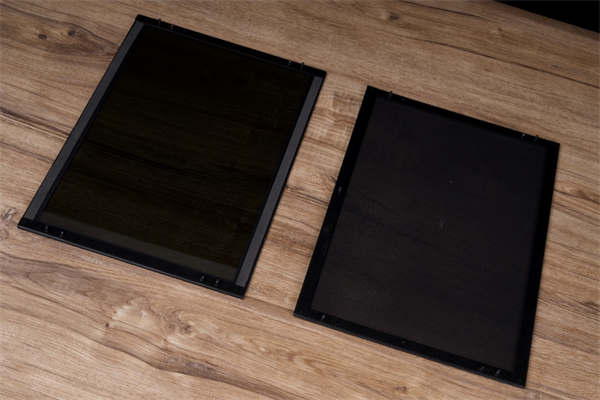
↑ Ssupd Meshlicious 玻璃面板、网孔面板对比,前者两边多了防爆贴。
在正式安装之前,先来看周边配件。除了螺丝组外,Meshlicious 也额外提供硬碟架跟 L 型垂直的 HDMI 延长线,给玩家直立显卡时能够显示输出。在上面开箱环节,机壳已经预先安装 SFX 转接器跟 240 风扇 / 水冷安装支架外,在这边也特地将垂直型 PCIe 延长线单独给玩家展示。
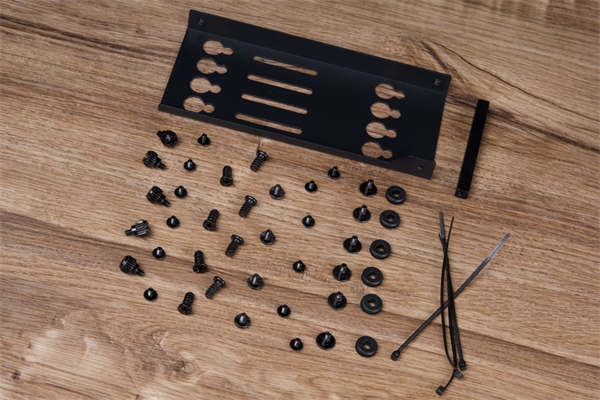
↑ Ssupd Meshlicious 螺丝组、固定柱跟与硬碟支架。
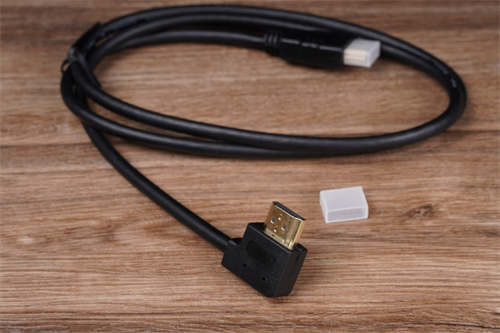
↑ Ssupd Meshlicious L型 HDMI 连接线。
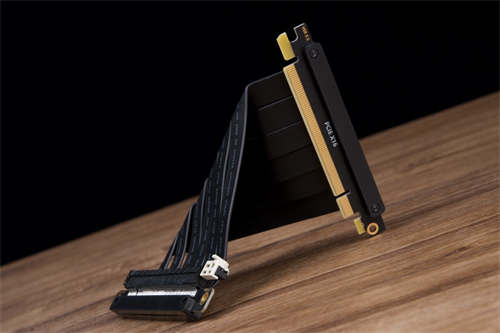
↑ Ssupd Meshlicious 90 度转角 PCIe 延长线。
内部结构解析:可变主机板位,双显卡安装位
Meshlicious 的内部架构可分成左右两边,跟机壳面对面下,笔者左侧是主机板与电供的安装位;右侧则主要是显卡的安装区,如果玩家不打算将显卡直立,也可以用剩余的下半部分安装硬碟支架。
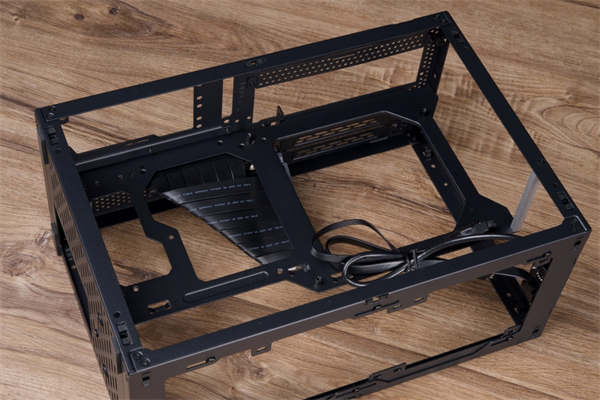
↑ Ssupd Meshlicious 左侧主机板安装位。
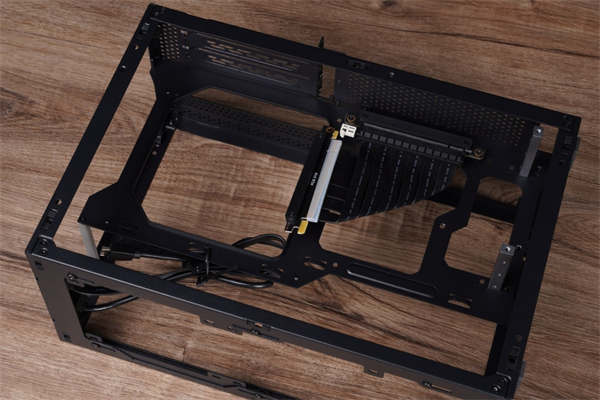
↑ Ssupd Meshlicious 右侧显卡安装位。
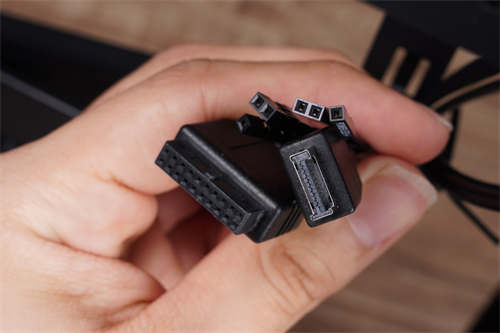
↑ 前面板扩充,USB Type-C 已经越来越普及。
Meshlicious 令人惊豔的点在于,在仅有 14.67 升的体积下,做到可以把中央档板前后移动的设计,让玩家可以自己选择要给处理器较多的散热空间,或是给显卡较大的安装档位。
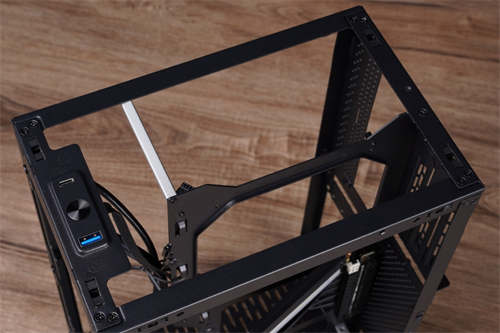
↑ 预装是给予处理器较深的空间(银色固定柱)。
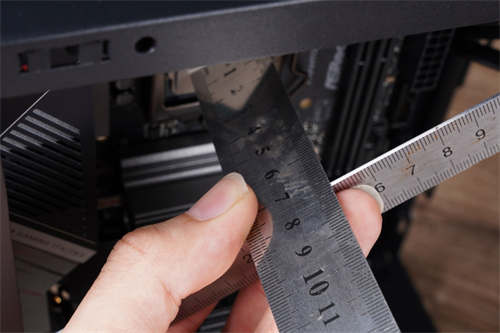
↑ 处理器散热器限高约 7.3 公分。
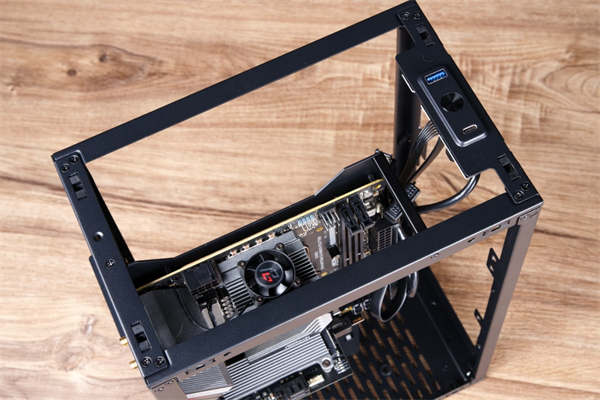
↑ 可用随附黑色固定柱给显示卡更多深度。
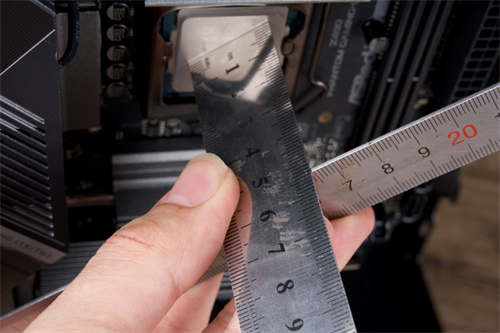
↑ 处理器散热器限高约 5.3 公分,有些水泵比较大的 AIO 水冷甚至放不下。
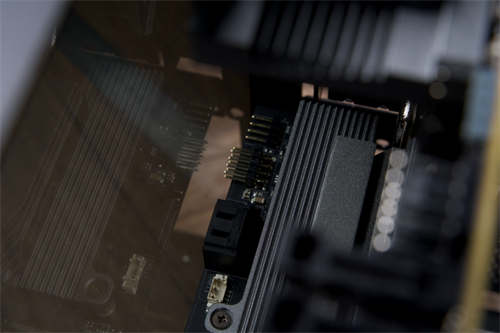
↑ 另外也要注意有些主机板会将扩充槽作很高,有机会触底(图为 ASRock Z490 Phantom Gaming-ITX/TB3 ITX)。
相信对想玩 ITX 机壳的玩家来说,电供的选择肯定是劝退点之一,毕竟同瓦数跟 ATX 电供的价格就贵出不少,而 Meshlicious 的电供可以安装 ATX 机壳就相对亲切不少。但是在安装 ATX 电供时,前面理线空间就相对较少,安装一体式水冷空间就会相对拘限。另外上面提到让显卡较多空间的模式下,也没办法上 ATX电供。
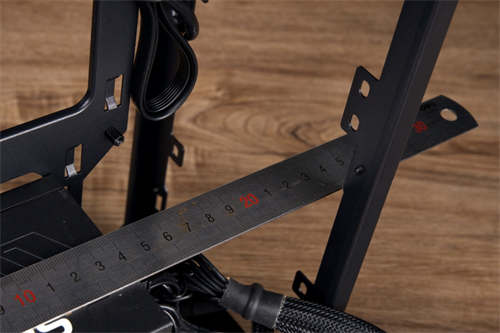
↑ ATX 电供安装示範,前面的空间不到 10 公分。
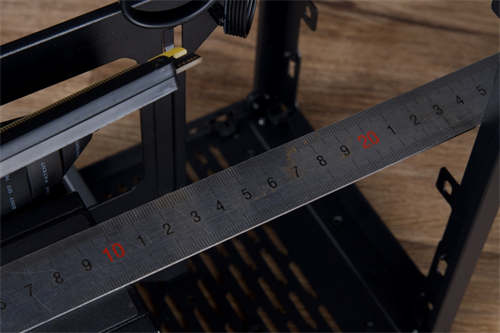
↑ 用 SFX 电供的空间就相对充足。
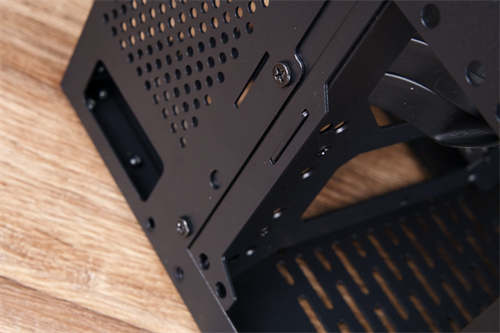
↑ 上述的处理器较浅安装模式下,需要用到 SFX 支架,因此只能安装 SFX 电供。
右侧显卡安装位的部分,由于厂商给的测试板本仅给予垂直 90 度的延长线,实际测量此延长线长度并不足以供显卡上置,因此本测试报告就暂略显卡安装,仅介绍硬碟安装架的示範。除了硬碟安装架外,在机壳底部跟安装档板上也共可安装 3 个 2.5 吋的硬碟。
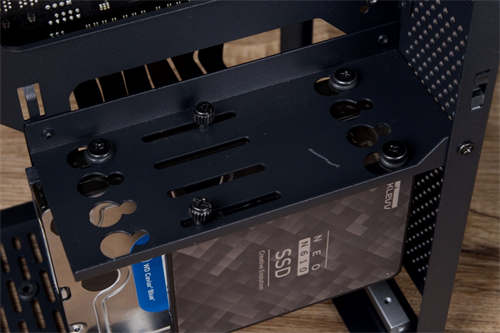
↑ 硬碟架可安装 2 个 3.5 吋或 4 个 2.5 吋硬碟。
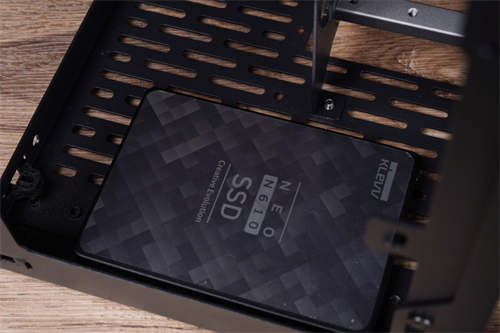
↑ 底部硬碟安装。
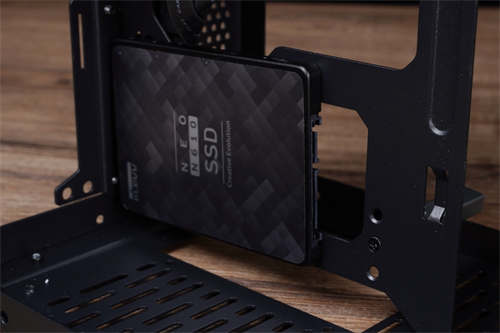
↑ 档板硬碟安装。
最终,我们决定替 Meshlicious 安装上 SFX 电源、直立 NVIDIA RTX 3060 Ti FE 板显示卡跟 Lian Li GALAHAD 240 AIO 一体式水冷,如附图所示。
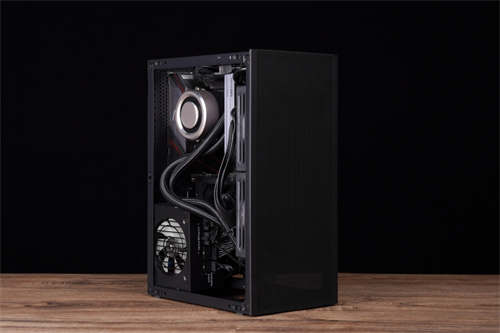
↑ Meshlicious 左侧空间安装。
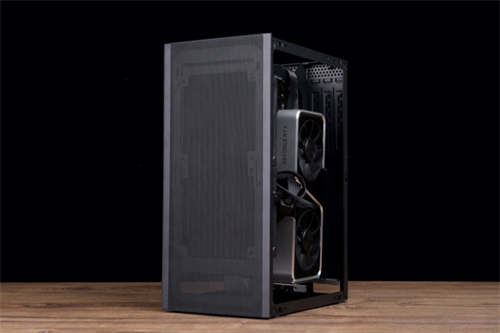
↑ Meshlicious 右侧空间安装。
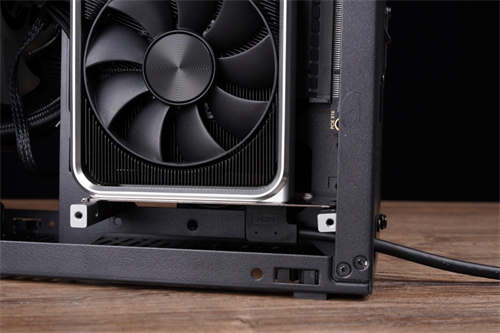
↑ 显卡底部可用随附的 L 型 HDMI 线显示输出。
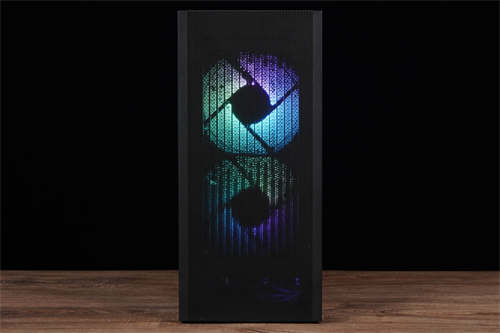
↑ 点亮。
总结
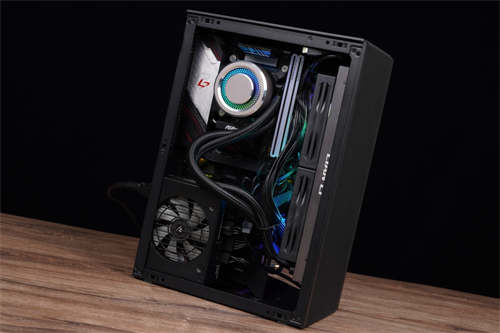
SSUPD Meshlicious 机壳线条简约,兼容性好,除了在 14.6 公升的 ITX 体积下能够安装 280 水冷加上 4 槽显卡的扩充机能外,对储存装置有需求的玩家,甚至也能靠硬碟支架扩充。能达成以上 4 点的 ITX 机壳,在市面上可说是少之又少,锦上添花的是还有能够改变深浅的主机板安装位,可说是十分具有巧思跟有趣。
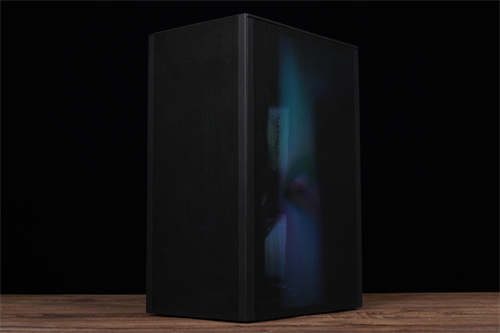
因为 Meshlicious 可以将机壳拆到仅剩骨架再装机,安装起来可能是至今最轻鬆的一款 ITX 机壳。不过好安装不代表好理线,由于双面敞开设计,藏线空间可说是少之又少,十分考验玩家的技术,再加上如果真的安装 280 水冷加上 ATX 显卡,整线空间又会再一次被压缩。简单来说是个上下限极高的机壳,如果要最终成品好看的玩家们,建议直接上订製线。