



鼠标右键单击计算机,选择属性,点击高级系统设置,点击性能下面的设置,切换到高级选项栏,在虚拟内存下方点击更改,去掉自动管理所有驱动器的分页文件大小前面的勾,选择虚拟内存存放盘,点击自定义大小,输入虚拟内存大小,虚拟大小一般为真实内...

鼠标右键单击计算机,选择属性,点击高级系统设置,点击性能下面的设置,切换到高级选项栏,在虚拟内存下方点击更改,去掉自动管理所有驱动器的分页文件大小前面的勾,选择虚拟内存存放盘,点击自定义大小,输入虚拟内存大小,虚拟大小一般为真实内...
鼠标右击计算机,选择属性,点击高级系统设置,在性能下方点击设置,切换到高级选项栏,点击更改,去掉自动管理所有驱动器的分页文件大小前面的勾,选择虚拟内存存放盘,点击自定义大小,输入虚拟内存大小,虚拟大小一般为真实内存的1.5倍,点击确定...

首先关掉笔记本电脑电源,用螺丝刀拆开电脑后盖,确保电脑内存插槽型号与内存条型号一致,内存两侧有两个弹簧卡扣,用左右手的手指尖将卡扣推开,拿起内存条从下往上装,用两个手指捏住内存两边呈45°,对准缺口卡入齿位。...
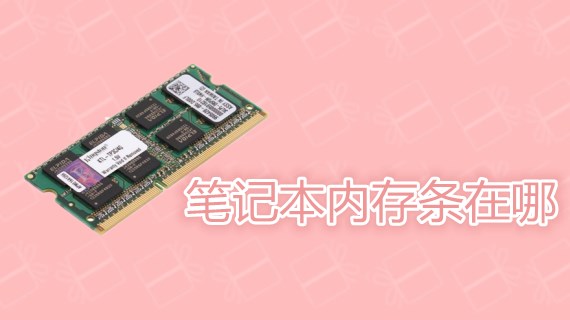
一般情况下,笔记本内存条都在背面的位置,可以把笔记本电源拔掉,用螺丝刀把螺丝拧下来,打开后盖可以看到一些硬件,其中有块绿色长条的芯片就是内存条了。...

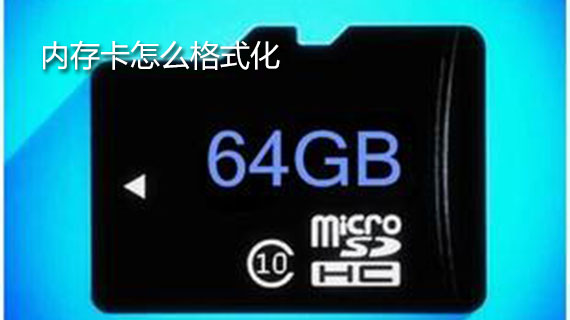
首先需要把内存卡连接到电脑上,在计算机里面可看到内存卡盘符,右键点击内存卡盘符,在弹出的菜单中选择格式化,一般选择格式化后的文件系统为FAT32,然后点击开始即可,弹出警告提示框,点击确定。...

在更换内存条时,要确定笔记本内存条的型号以及工作的频率,可以通过鲁大师来获取内存相关信息,接着开始拆机,在拆机和更换内存的过程中不要伤及计算机部件。...


进入DOS命令界面,在命令提示符下输入for %1 in (%windir%\system32\*.dll) do regsvr32.exe /s %1,输好代码后敲击回车键,系统开始重新注册dll文件,稍微等待一段时间,等dll文件重新注册完成后问题就解决了。...

在笔记本背面找到预留的内存盖板打开,把原来的内存取出来,再安装上一条容量更大的内存,安装内存时一定要插入到位,插上后要检查内存插座的卡扣是否卡在了内存两端的卡口上,安装完后将内存的盖子盖上就可以了。...

把内存卡用读卡器插入电脑,提示需要格式化,点取消,点击开始菜单,在搜索框中输入chkdsk H:/F后回车,出现修复界面,修复完成后窗口自动关闭,就可以对内存卡进行格式化了。...

点击开始按钮,选择控制面板,打开控制面板以后,查看方式选择大图标,大图标的查看方式下找到管理工具,打开的管理工具中找到Windows内存诊断,双击打开即可使用。...

对着计算机图标点击右键选择属性,选择高级系统设置,系统属性窗口中选择高级选项卡,点击性能下面的设置按钮,选择高级选项卡,点击更改按钮,虚拟内存窗口中取消自动管理所有驱动器分页文件大小,选中要删除磁盘中的分页文件。...

首先右键点击任务栏,弹出的菜单中点击启动任务管理器,然后任务管理器中点击进程选项,进程上方依次点击查看,选择列,勾选内存-工作集,这就是虚拟内存数据了,就可以看到软件占用的物理内存和虚拟内存的情况了。...

鼠标右键点击计算机图标,选择管理,点击服务和应用程序下的服务选项,找到名称Superfetch的服务,双击鼠标左键,选择启动类型为手动方式,点击确定,重新启动进入任务管理器,查看svchost.exe进程的情况,即可发现占用的内存明显降低了。...


右键点击此电脑,选择属性,在系统属性对话框中选择高级系统设置,在性能下方点击设置,接着在性能选项点击高级,在虚拟内存下方下点击更改,最后点击无分页文件后确定即可,重新启动Win10系统后虚拟内存就关闭了。...
右键单击桌面此电脑,选择弹出菜单的属性,点击左侧的高级系统设置,点击性能下方的设置,性能选项对话框的高级选项卡里,点击虚拟内存下方的更改。...




- 1
- 2
- 3
- 4
- 5
- 6
- 7
- 8
- 9
- 10


