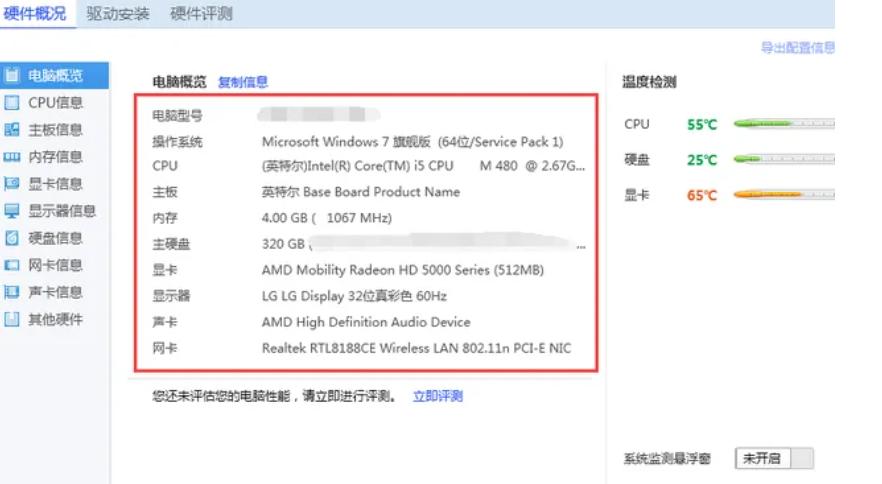
查看电脑的硬件配置对于了解系统性能、计划升级或进行故障诊断是至关重要的。硬件配置包括CPU、内存、存储设备、显卡以及主板等核心组件。使用系统信息工具、设备管理器、命令提示符、第三方软件是几种查看电脑硬件配置的常见方法,附上详细的步骤和细节信息,帮助用户全面了解自己的系统。
一、使用系统信息工具
在Windows操作系统中,“系统信息”工具可以查看详细的硬件配置。步骤如下:
1. 打开运行框:按下 Win + R 组合键。
2. 输入命令:在输入框中键入 msinfo32,然后按回车。
3. 查看信息:打开“系统信息”窗口后,用户可以在左侧找到“组件”选项,查看CPU、内存、主板和其他硬件信息。
该工具提供系统总体信息,包括操作系统版本、BIOS版本、内存容量、硬盘型号等,非常直观。
二、使用设备管理器
设备管理器是另一个查看和管理硬件信息的实用工具。具体步骤如下:
1. 打开设备管理器:
o 右键点击“此电脑”或“我的电脑”图标,选择“管理”。
o 在弹出的窗口中,找到并点击“设备管理器”。
2. 检查硬件:
o 在设备管理器窗口中,用户可以看到各类硬件设备分类,如“处理器”、“内存”、“显示适配器”等。
o 双击每个类别可以查看详细的硬件信息。
三、通过命令提示符/PowerShell
如果你喜欢使用命令行工具,也可以通过命令提示符或PowerShell来查看系统硬件信息:
1. 打开命令提示符:在Windows搜索框中输入 cmd,然后点击“命令提示符”。
2. 输入命令:
o 查看系统基本信息:输入 systeminfo 并按回车。
o 使用 wmic 命令查看更多详细信息,例如:
§ 查看CPU配置:wmic cpu get name, maxclockspeed
§ 查看内存:wmic memorychip get capacity, devicelocator, manufacturer, partnumber
§ 查看硬盘信息:wmic diskdrive get model, size
四、使用第三方软件
除了系统自带工具,你还可以使用第三方软件来获取详细的硬件配置信息。以下是几款常用的工具:
· CPU-Z:显示CPU、内存、主板的详细信息。
· GPU-Z:专注于显卡信息,展示显卡的型号和性能参数。
· Speccy:提供系统的全面硬件信息,包括温度监控等功能。
这些工具通常提供更深入的硬件细节,非常适合对系统性能有高要求或需要进行诊断的用户。
五、硬件配置的优化与升级建议
了解硬件配置后,用户可以根据自身需求进行优化和升级。以下是一些常见的升级和优化方案:
1. 升级内存:
o 如果系统运行缓慢,增加RAM是最有效的方法。尤其是在运行大型应用或游戏时,增加内存容量可以显著提升系统性能。
2. 更换硬盘:
o 固态硬盘(SSD)比传统的机械硬盘(HDD)速度更快。如果系统仍使用HDD,换为SSD可以显著提高系统启动速度和程序加载速度。
3. 显卡升级:
o 对于游戏玩家或需要专业图形设计的用户,升级显卡能显著提升图形处理能力和运行效率。
4. 系统清理与优化:
o 定期清理无用文件、卸载不常用程序,并使用杀毒软件确保系统安全,能有效提高系统性能。
了解电脑硬件配置对于日常使用和维护都十分重要。无论是Windows用户还是Mac用户,都可以通过系统自带工具或第三方软件轻松获取配置信息。及时检查和维护系统硬件,有助于优化电脑性能,确保设备始终保持最佳状态。
六、常见问题解答
1. 如何单独查看内存信息?
o 可以通过任务管理器查看内存使用情况。右键点击任务栏,选择“任务管理器”,然后点击“性能”选项卡,即可查看内存信息。
2. Mac电脑用户如何查看硬件配置?
o Mac用户可以点击屏幕左上角的苹果图标,选择“关于本机”,从中查看系统的概述和详细配置信息。
3. 为什么我的电脑运行速度变慢,是否与硬件配置有关?
o 电脑运行速度与硬件配置密切相关,尤其是CPU、内存和硬盘性能。检查这些硬件状态,可以帮助判断是否需要进行升级。
4. 如何判断我的电脑是否可以升级硬件?
o 查看当前的硬件配置,尤其是主板的型号和兼容性,判断其是否支持你计划升级的硬件组件。
5. 是否需要专业知识才能查看和理解硬件配置?
o 不需要。以上方法都非常直观,即使是普通用户,也可以轻松查看和理解硬件配置。