清理临时文件和系统文件、查找并删除大型文件、将文件夹移动到其他盘等。C盘空间不足,就像穿了一双太小的鞋,不仅限制了电脑性能,还影响了使用体验,甚至可能导致系统卡顿和崩溃。别担心,这里有几个简单有效的方法,帮助你快速释放C盘空间,让你的电脑轻松运行。
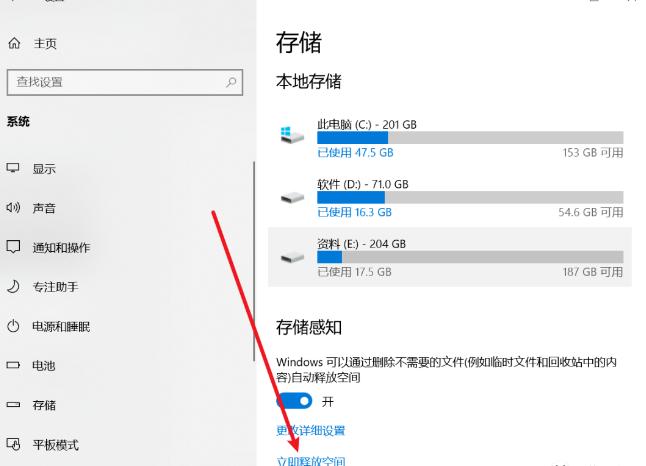
1.清理临时文件和系统文件
Windows系统会生成大量的临时文件和系统缓存,这些文件堆积多了会占用大量C盘空间。
· 打开“文件资源管理器”:在地址栏输入 temp,进入临时文件夹,删除所有不需要的临时文件。
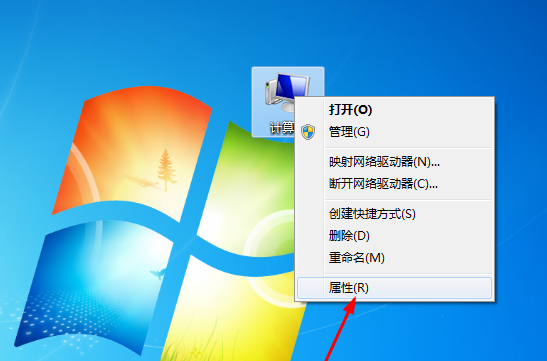
· 使用“磁盘清理”工具:右键点击C盘,选择“属性” -> “磁盘清理”,勾选“临时文件”、“系统缓存”等选项,这样可以快速释放大量空间。
2.查找并删除大型文件
有些大文件可能长期占用C盘而未被注意到,例如视频、照片或软件安装包。
· 使用系统搜索功能:在“文件资源管理器”中输入“大小:>1GB”来查找大于1GB的文件。
· 下载第三方工具(如WinDirStat)来可视化查看磁盘空间的使用情况,并根据工具提示找出占用空间的“大块头”,选择性删除或转移不再需要的文件。
3.将文件夹移动到其他盘
将默认存储在C盘的文件夹移动到其他盘,例如“下载”、“文档”等,能有效减少C盘压力。
· 右键点击“下载”或“文档”文件夹,选择“属性” -> “位置”选项卡,输入新的路径(如D盘)。选择“是”以移动整个文件夹的内容。
· 此方法简单有效,可以长期保持C盘的整洁和可用空间。
4.移动或重新安装软件
有些安装在C盘的软件可能占用了大量空间,特别是大型游戏或设计软件。
· 对于这些程序,可以考虑卸载并重新安装到其他分区。
· 在未来安装新软件时,注意选择C盘以外的其他分区作为安装路径。
5.利用云存储腾出空间
对于不常用的大文件,如照片、视频或备份文件,可以上传到云存储平台(如百度云、OneDrive、Dropbox等)。
· 云存储不仅能帮助你释放本地硬盘空间,还方便你随时随地访问这些文件。
· 特别是那些占用大量空间但不经常访问的文件,把它们存放到云端是非常好的解决方案。
6.定期清理系统还原点
Windows会自动创建系统还原点,以便于在出现故障时进行恢复。然而,这些还原点会占用大量空间。
· 打开“控制面板” -> “系统和安全” -> “系统” -> “系统保护”,点击“配置”,减少C盘用于系统保护的空间,并定期清除旧还原点。
· 这样可以释放大量C盘空间,同时保留足够的还原点以备不时之需。
7.清理游戏缓存和应用数据
对于喜欢玩游戏或安装了大量软件的用户,定期清理缓存文件非常重要。
· 游戏和应用程序通常会缓存大量临时文件,这些文件积累起来也会占用大量C盘空间。
· 通过游戏或应用程序的设置菜单,找到“缓存清理”选项,或者手动删除这些缓存文件。
8.禁用休眠功能
Windows的休眠功能会占用C盘一定空间,用于保存系统当前状态。若不需要此功能,可以将其禁用:
· 以管理员身份运行命令提示符,输入命令:powercfg -h off,按回车关闭休眠功能。
· 禁用后,C盘会释放出用于休眠的文件空间。
9.使用第三方清理软件
如果你觉得手动操作复杂,使用第三方清理工具是个简便的选择。比如CCleaner、Wise Disk Cleaner等:
· 这些软件可以帮助清理临时文件、浏览器缓存、系统日志和无用的注册表项,还可以优化系统性能。
· 但在使用这类软件时,请仔细阅读清理选项,避免误删重要文件。
10.检查和减少虚拟内存的使用
虚拟内存设置不合理,也可能占用大量C盘空间。可以将虚拟内存移动到其他盘:
· 打开“系统属性” -> “高级系统设置” -> “性能设置” -> “高级” -> “虚拟内存”。
· 将虚拟内存设置为D盘或其他盘,这样可以腾出C盘的空间。
11.定期备份和删除大文件
对于一些不经常使用但占用大量空间的文件,比如高清视频、旧照片等,定期备份到外部硬盘或云存储上,并删除本地副本。
· 通过“文件资源管理器”的搜索功能,可以快速找到大文件并进行管理。
· 定期备份不仅能节省C盘空间,还能确保数据安全。
12.定期清空回收站
回收站中的文件虽然被删除了,但仍然占用着硬盘空间。
· 右键点击“回收站”图标,选择“清空回收站”,彻底删除不需要的文件。
通过以上方法,你可以轻松为C盘释放更多空间,让电脑运行更加流畅。保持良好的清理习惯,定期检查磁盘状态,避免C盘因积压而造成系统卡顿或性能下降。