使用“此电脑”属性、任务管理器、利用命令提示符、借助第三方软件等方法查看。想了解你的电脑配置?其实并不复杂。即使你对CPU、内存、硬盘这些名词感到陌生,只需掌握一些简单的方法,就能轻松了解电脑的详细信息。
一、电脑配置查看的方法
1.使用“此电脑”属性
Windows系统的“此电脑”(或“我的电脑”)是查看电脑基础配置的好帮手:
· 在桌面找到“此电脑”图标,右键点击选择“属性”。
· 你会看到基本信息,如处理器型号、安装的内存(RAM)大小、操作系统版本等。
这是最简单、直接的方式,特别适合电脑小白或入门用户。
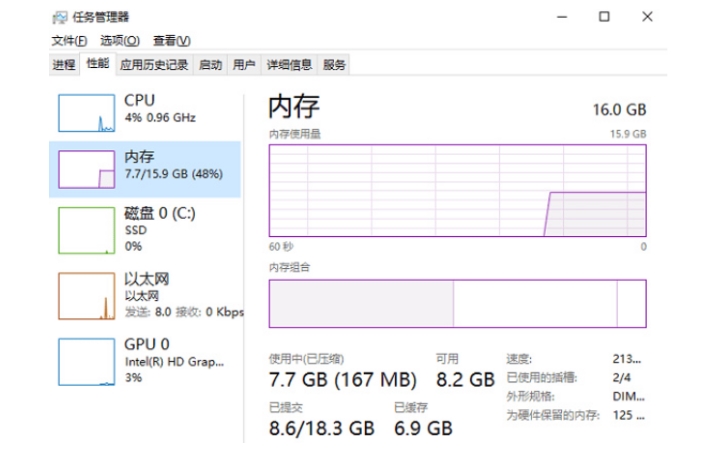
2.通过任务管理器查看
任务管理器不仅能监控运行进程,还能显示硬件信息:
· 同时按下Ctrl + Shift + Esc快捷键调出任务管理器。
· 切换到“性能”选项卡,你可以看到CPU的使用率和型号、内存使用情况、硬盘读写速度等。
如果需要更详细的信息,可以点击“打开资源监视器”,查看系统资源的具体使用情况。
3.利用命令提示符
对于喜欢命令行操作的用户,命令提示符是个强大工具:
· 按下Win + R,输入“cmd”并按下回车。
· 在命令提示符窗口输入“systeminfo”并按下回车。
这个命令会显示大量系统信息,包括操作系统版本、处理器型号、BIOS信息等。这种方法虽然有些繁琐,但信息全面且详细。
4.借助第三方软件
如果想要更全面的硬件信息,第三方软件是个不错的选择。市面上有很多轻量级软件可供使用,如:
· CPU-Z:专注于处理器信息,详细展示CPU型号、核心数、主频等。
· GPU-Z:查看显卡型号和性能参数。
· Speccy:提供电脑整体配置,包括温度、电压等信息,非常适合监测电脑健康状态。
这些工具体积小、操作简单,下载安装后即可清楚看到电脑的各种硬件参数。
5.通过Windows设置查看
Windows 10用户可以通过“设置”查看系统信息:
· 打开“设置”,选择“系统”,在左侧列表中找到“关于”。
· 这里的信息和“此电脑”的属性页面类似,展示处理器、内存、操作系统等基础配置。
这个方法简单且无须额外安装软件,适合不想进行复杂操作的用户。
6. macOS系统的配置查看方法
对于苹果电脑用户,macOS系统也有简便的查看方式:
· 点击左上角的苹果标志,选择“关于本机”。
· 弹出的窗口中显示了Mac型号、处理器、内存和显卡等信息。
· 如果需要更详细的硬件信息,点击“系统报告”,可以获取存储设备、网络状态等深入信息。
7.通过设备管理器查看
Windows系统的“设备管理器”可以显示电脑上的所有硬件设备:
· 右键点击“此电脑”,选择“管理”,从左侧列表中点击“设备管理器”。
· 这里你能查看到显示适配器、网络适配器、声卡等设备的详细情况。
如果某个设备旁边有黄色警告标志,可能表示驱动有问题,需要及时处理。
8. BIOS设置界面
如果需要更底层的硬件信息,如硬盘接口模式或网络启动配置,可以进入BIOS界面:
· 重启电脑时连续按下F2、Del或Esc(不同品牌和型号的电脑可能按键不同),进入BIOS设置。
· 在BIOS中,你可以查看系统的深层次硬件信息。
不过需要注意,BIOS设置比较敏感,不建议随意更改设置,确保在了解操作的前提下进行调整。
二、 为什么了解电脑配置很重要?
了解电脑的配置不仅能帮助你做出更明智的软件和硬件选择,还能在故障排查时提供参考信息。例如,电脑速度变慢或游戏性能不佳时,你可以通过查看硬件性能来确定是否需要升级。此外,掌握电脑配置信息有助于提升电脑操作技能,让你在面对硬件问题时更有底气。
无论是通过系统自带的工具,还是借助第三方软件,你都有多种途径来查看电脑配置。了解这些信息,不仅可以帮助你在日后升级或排查问题时更有把握,还能让你在数字化生活中更加自如。希望这些方法能够帮助你更好地掌握自己电脑的信息,为日常使用提供便利。