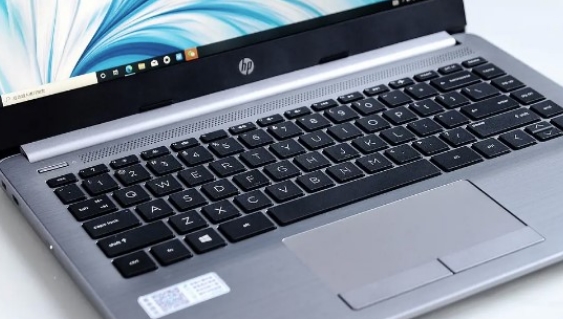
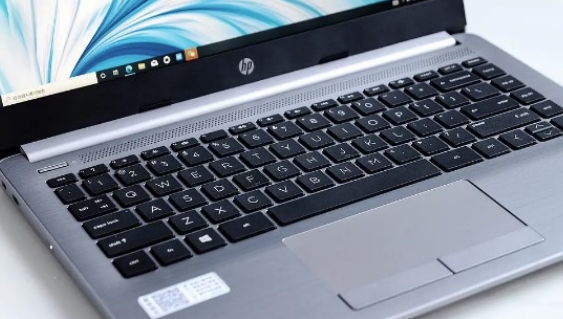
惠普笔记本电脑长期以来受到广大用户的青睐,而在使用过程中,有时我们可能需要重新安装系统,以优化性能或解决软件故障。我们将详细介绍惠普笔记本系统安装的步骤和所需准备工作,帮助您顺利完成安装过程。
一、惠普笔记本系统如何安装
1. 准备工作
在进行系统安装之前,有几个准备工作是必不可少的:
1.1 备份重要数据
在安装新系统之前,务必要备份您的重要文件和数据。无论是照片、文档还是应用程序,数据安全始终优先。您可以使用外接硬盘、U盘或云存储服务来进行备份。
1.2 确认系统要求
在安装操作系统之前,您需要先确认自己的惠普笔记本是否满足所需的系统要求。以下是常见操作系统的基本要求(以Windows 10为例):
|
操作系统 |
CPU要求 |
内存要求 |
存储要求 |
|
Windows 10 |
1 GHz或更快的处理器 |
2 GB或更大 |
16 GB或更大 |
|
Windows 11 |
1 GHz或更快的处理器 |
4 GB或更大 |
64 GB或更大 |
请确认您的设备支持目标操作系统,以避免不必要的麻烦。
1.3 准备安装介质
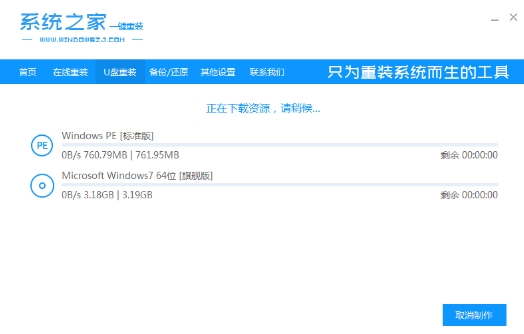
为了安装新的操作系统,您需要准备一个安装介质,通常可以是DVD或一个启动U盘。以下是制作启动U盘的步骤:
制作启动U盘步骤:
1. 下载Windows操作系统镜像(如ISO文件)。
2. 使用工具(如Rufus)将ISO文件写入U盘。
3. 选择U盘和文件系统格式(建议使用FAT32),然后制作启动盘。
1.4 获取驱动程序
安装完成后,驱动程序是一台电脑正常运行的重要组成部分。访问惠普官网,下载适合您笔记本型号的驱动程序,并备份保存。
2. 安装系统步骤
准备工作完成后,您可以开始系统的安装过程。以下是安装的具体步骤:
2.1 启动笔记本并进入BIOS
1. 将启动U盘插入惠普笔记本,打开电源。
2. 在启动时,快速按下F10键(有的型号可能是F2或ESC),进入BIOS设置。
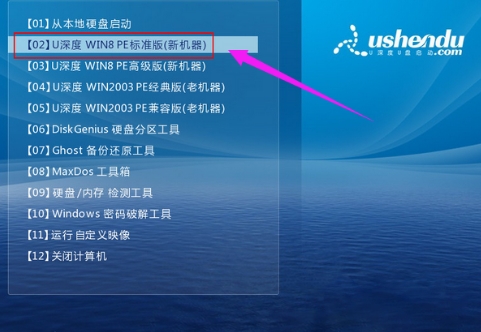
3. 在BIOS中,将引导顺序更改为从U盘启动。
2.2 启动安装程序
1. 保存并退出BIOS,笔记本将重启。
2. 系统会自动从U盘启动,进入安装界面。
3. 选择您的语言和区域设置,然后点击“下一步”。
2.3 安装操作系统
1. 在安装界面,选择“现在安装”。
2. 输入产品密钥(如果有的话),如果没有,可以选择“我没有产品密钥”。
3. 选择自定义安装,进行分区管理。此步骤需要您注意,如果想要清空整台电脑,请选择需要格式化的分区。
2.4 完成安装
1. 系统将自动复制文件并进行安装,完成后,笔记本将会重启。
2. 根据提示设置您的账户信息、隐私设置和其他个性化选项。
3. 系统安装后的维护
系统安装完成后,您需要注意以下几个方面以确保系统运行流畅:
3.1 安装更新和驱动程序
在联网的情况下,及时安装系统更新,以获取最新的安全补丁和功能改进。此外,使用刚才下载的驱动程序进行安装,以确保硬件兼容性。
3.2 安装常用软件
根据个人需求安装必要的软件,如浏览器、办公软件、杀毒软件等。
3.3 定期备份
为了预防数据丢失,建议定期备份重要文件。同时,也可以创建系统还原点,以便在出现问题时进行恢复。
二、小贴士
1.
确保电源充足:在安装过程中,请确保笔记本电源充足,以避免中断。
2.
耐心等待:系统安装可能需要一些时间,请耐心等待,不要强行关闭设备。
3.
熟悉BIOS:如果不习惯进入BIOS,可以查阅惠普笔记本手册,以便更流畅地进行设置。
通过以上步骤,您应该能够顺利完成惠普笔记本的系统安装。只有在对安装过程有充分的了解和准备,才能更加得心应手。希望本文能够帮助您解决在系统安装过程中遇到的困惑,让您的惠普笔记本焕发新的活力!