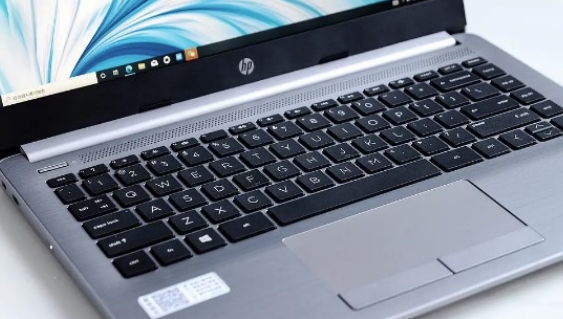
在我们日常使用计算机的过程中,驱动程序扮演着不可或缺的角色。它们确保硬件与操作系统之间能够有效地沟通。对于戴尔(Dell)用户来说,及时更新驱动程序能够提高系统性能,增强安全性,并修复已知问题。
一、什么是驱动程序?
驱动程序是一种软件,它允许操作系统与硬件设备进行交互。每当你连接新设备或者升级系统时,都会需要相应的驱动程序。在某些情况下,您可能还会需要手动下载和安装驱动程序,以确保系统的最佳运行状态。
|
硬件设备类型 |
常见驱动程序功能 |
|
显卡 |
提高图形处理能力 |
|
声卡 |
改善音频播放和录音质量 |
|
网络适配器 |
连接互联网和网络资源 |
|
打印机 |
确保打印功能正常运行 |
二、如何访问戴尔官网驱动下载页面
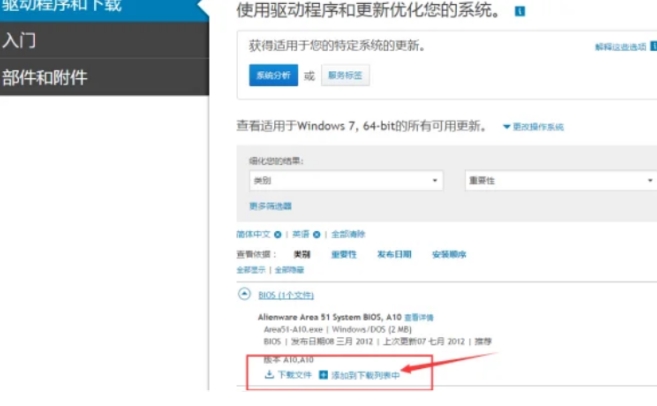
最直接且安全的方式就是通过戴尔官网进行驱动下载。以下是访问和操作的步骤:
打开浏览器:启动你电脑上的任意网络浏览器,如Chrome、Firefox或Edge。
访问戴尔官网:在地址栏输入“www.dell.com”,按下回车键,进入戴尔的官方主页。
进入支持页面:
1. 在主页的上部菜单中,找到“支持”(Support)选项。
2. 点击该选项后,选择“驱动程序和下载”(Drivers & Downloads)。
识别您的产品: 戴尔允许用户通过几种方法找到其设备对应的驱动程序:
1.
手动输入服务标签:每台戴尔设备都有唯一的服务标签,可以在底部或背面找到。输入此标签以识别您的设备。
2.
自动检测:戴尔网站提供了自动检测功能,可以通过运行一个小工具来识别连接的设备。
查找所需驱动程序:
1. 在输入服务标签后,系统将显示与您的设备匹配的驱动程序列表。
2. 您可以查看特定类别,如“芯片组驱动”、“显示驱动”、“网络驱动”等。
三、下载并安装驱动程序
一旦找到了所需的驱动程序,下一步就是下载和安装。
下载步骤
1.
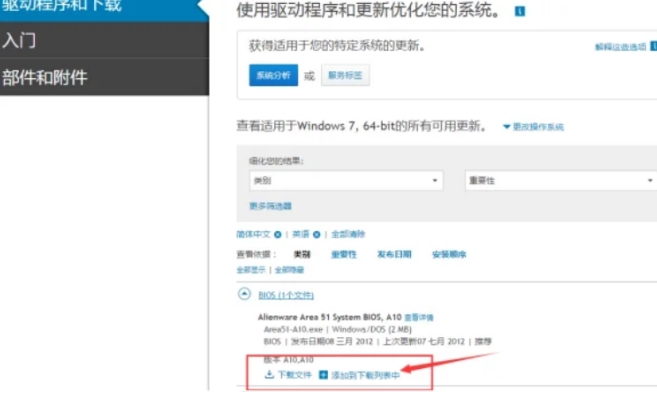
选择驱动程序:在列表中选择您需要的驱动程序,并点击“下载”按钮。
2.
保存文件:弹出的窗口会提示您选择保存的路径。建议将文件保存到便于访问的文件夹内。
安装步骤
1.
找到下载的文件:使用文件资源管理器,访问您保存驱动程序的位置。
2.
运行文件:双击下载的驱动程序文件,跟随屏幕上的提示执行安装。
3.
完成安装:安装完成后,可能需要重启计算机以使更改生效。
四、提示和注意事项
在进行驱动下载和安装过程中,有几个方面需要特别注意:
·
选择正确的驱动程序:确保下载的驱动程序与你的设备型号和操作系统版本相匹配。例如,如果你的系统是Windows 10,确保下载的是适用于Windows 10的驱动。
·
定期更新:保持驱动程序更新不仅能够提升性能,还能增强安全性,避免潜在的兼容性问题。
·
创建还原点:在重大更改前,建议创建系统还原点,这样如果驱动程序更新后出现问题,可以恢复到之前的状态。
五、常见问题解答
1. 为什么需要更新驱动程序?
更新驱动程序有助于修复漏洞、提升性能和增加新的功能。例如,新版显卡驱动可能会带来更好的游戏体验或图形渲染效果。
2. 如何判断需要更新驱动程序?
您可以通过设备管理器检查当前驱动版本,或者使用戴尔官网提供的自动检测工具来判断驱动是否需要更新。
|
指标 |
适用情况或说明 |
|
驱动版本过时 |
显示不兼容或异常问题 |
|
系统性能下降 |
可能是驱动程序造成的 |
|
新硬件或外设 |
需要驱动程序支持才能正常工作 |
3. 驱动程序更新后仍有问题,我该怎么办?
如果更新驱动后仍然遇到问题,可以尝试回滚到之前的驱动版本,或者查阅戴尔的支持社区和文档,寻找可能的解决方案。
掌握了在戴尔官网上下载和安装驱动程序的方法后,相信您能更好地管理自己的设备,保持其在最佳状态运行。定期关注和更新驱动程序,可以帮助您避免许多潜在的技术问题,确保您所使用的戴尔设备能够稳定高效地完成各种任务。