想要解决问题首先检查网络问题,其次确认迅雷的设置和状态,最后考虑软件安全设置。有时简单的重启软件或调整设置就能解决问题。迅雷是一款广受欢迎的下载软件,因其速度快、操作简便而受到众多用户的青睐。然而,有时用户在使用迅雷下载时会遇到无法下载的情况,这往往让人感到困扰。
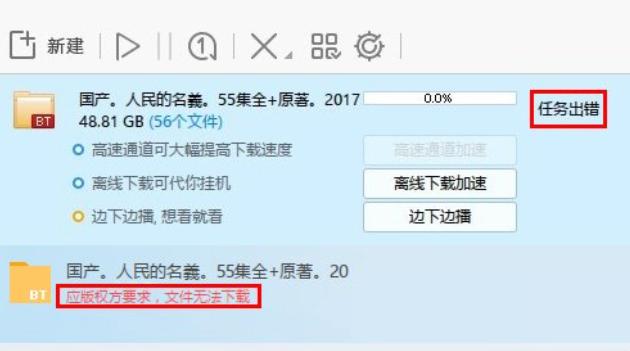
一、迅雷无法下载的常见原因
迅雷无法下载的问题可能源于多个方面,以下是常见的几种原因:
1. 网络问题
· 不稳定或中断的网络连接。
· DNS设置有误,导致无法解析下载地址。
2. 迅雷软件设置问题
· 迅雷软件未更新至最新版本。
· 下载目录设置错误或不可写入。
3. 防火墙或杀毒软件干扰
· 防火墙阻止迅雷的通信。
· 杀毒软件误报,将迅雷当作恶意软件屏蔽。
4. 服务器问题
· 下载文件的服务器已宕机或不在服务范围内。
· 文件链接失效。
5. 迅雷帐号问题
· 迅雷帐号被封禁或存在问题。
6. 其他软件冲突问题
· 与其他下载软件的冲突影响下载。
二、解决方案
针对上述不同的原因,我们可以采取以下解决方案:
(一)网络问题
· 检查网络连接: 确保设备已成功连接到互联网。可以通过打开网页来测试网络是否正常。
· 更改DNS: 尝试使用公共DNS,例如Google的8.8.8.8和8.8.4.4:
o Windows系统:
1. 右击网络图标,选择“网络和共享中心”。
2. 点击“更改适配器设置”,选择已连接的网络,右键选择“属性”。
3. 选中“Internet协议版本4 (TCP/IPv4)”,点击“属性”,将DNS服务器地址更改为上述值。
(二)软件设置问题
· 更新迅雷: 定期检查并更新迅雷至最新版本。
· 设置下载目录: 确认下载目录设置正确,确保目录是可写的,避免系统权限问题:
· 打开迅雷,进入“设置”->“基础设置”->“下载目录”,查看并选择一个可用的下载路径。
(三)防火墙或杀毒软件干扰
· 配置防火墙: 在防火墙设置中添加迅雷为例外程序,允许其访问网络。
· 调整杀毒软件设置: 启用或调低对迅雷的监控级别,确保迅雷能够正常运行。
(四)服务器问题
· 确认文件状态: 检查文件的下载链接是否有效,可以使用浏览器打开链接查看。
· 尝试其他资源: 如果某个文件下载失败,尝试寻找其他相同资源的下载链接。
(五)迅雷帐号问题
· 登录状态检查: 确保你的迅雷帐号处于正常状态,尝试重新登录账户。
· 反馈问题: 如果帐号被封禁,及时联系迅雷客服解决。
(六)其他软件冲突问题
· 关闭其他下载软件: 如果同时使用多个下载软件,尝试关闭其他软件,避免端口冲突。
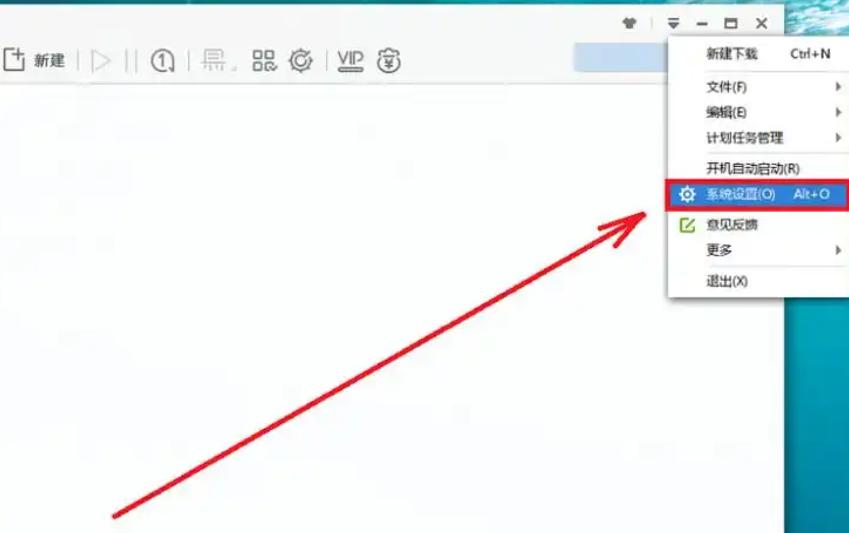
三、快速修复下载问题的方法
在尝试上述方法后,有时使用一些快速工具和调整能够高效修复下载问题:
方法 描述
重启软件 关闭迅雷并重新启动往往能解决短暂性故障。
无痕下载 使用迅雷的无痕下载功能,以避免本地设置干扰。
清理缓存 清理迅雷缓存可以解决因缓存问题导致的无法下载。
检查系统时间 不正确的系统时间可能影响软件网络连接,确认时间准确。
代理设置 在迅雷设置中调整代理设置,确保正确配置。
解决迅雷无法下载的问题通常需要综合考虑各个因素。掌握这些常见原因及解决方案,可以有效帮助用户快速恢复下载任务,提高下载效率和体验。 如若以上措施均无法解决问题,建议查看网络上关于迅雷的最新技术支持,或者尝试联系迅雷的客户服务获取专业帮助。科技在不断发展,及时的获取信息能让用户在使用中更加游刃有余。希望本文能为遇到下载问题的用户提供实用的解决方案。