使用迅雷小助手提升下载效率的方法是确保网络环境良好、使用迅雷云服务、动态调整下载任务等。在当今互联网高速发展的时代,下载效率和安全性成为了用户在下载资料、视频、游戏等内容时的重要考量因素。迅雷小助手作为一款专注于下载的工具,提供了多种功能来帮助用户提高下载效率,并增加下载过程中的安全性。

一、迅雷小助手简介
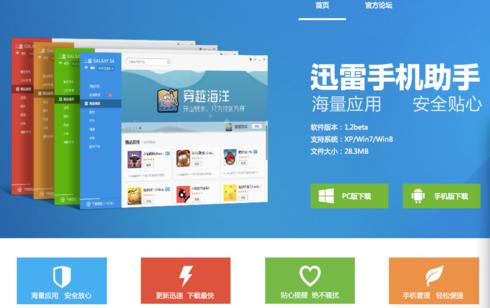
迅雷小助手是迅雷公司推出的一款伴随下载软件的工具,旨在为用户提供更为便捷、高效的下载体验。它不仅支持常见的文件下载,还能处理各种网络协议,并智能优化下载速度。背靠迅雷强大的下载技术体系,迅雷小助手综合了多种优势,使其成为下载爱好者的理想选择。
二、迅雷小助手的主要功能
迅雷小助手拥有强大的功能,主要包括以下几点:
功能 描述
多线程下载 可以将一个文件分成多个部分同时下载,充分利用网络带宽。
智能续传 在下载中断后,能够从上次下载的位置继续,节省用户的时间和流量。
协议支持丰富 支持HTTP、FTP、BT等多种协议,适应各种下载需求。
云端加速 通过迅雷的云服务器提升文件的下载速度和稳定性,特别是在大文件下载时表现出色。
文件安全扫描 下载完成后,自动进行文件安全扫描,确保用户下载的文件无病毒、无恶意软件。
下载任务管理 提供清晰的下载任务列表,用户可以随时暂停、删除或重启下载,提高下载管理的便捷性。
三、如何使用迅雷小助手提升下载效率
1. 确保网络环境良好
迅雷小助手的多线程下载功能能够充分利用带宽,因此,确保良好的网络环境是提升下载效率的第一步。使用稳定宽带或WIFI连接,避免网络波动对下载速度的影响。
2. 使用迅雷云服务
迅雷小助手可以通过云端加速功能,帮助用户快速下载大文件。建议用户在下载大型文件时开启此功能,以确保获得最佳下载速度。
3. 动态调整下载任务
利用迅雷小助手的下载任务管理功能,用户可以根据需要随时调整下载优先级,暂停不必要的下载任务,集中带宽资源提升重要任务的下载速度。
4. 定期升级软件
保持迅雷小助手和相关组件的最新版本,能够确保使用最新的下载技术和安全防护措施。
四、如何确保下载过程的安全性
1. 开启文件安全扫描
迅雷小助手集成了文件安全扫描功能,用户在下载完文件后,应自动执行这一功能,以确保文件无病毒和恶意软件。建议用户在开启这一功能的同时,也可以定期使用其他防毒软件进行全面扫描。
2. 下载信任来源的文件
始终选择知名、信誉良好的网站进行下载,尽量避免从不明来源或不受信任的站点下载文件,以免中招。
3. 查看下载文件的信息
在下载之前应查看文件的大小、类型及相关信息,确保下载的是自己需要的文件,并能够识别其安全性。
五、迅雷小助手下载速度的技术原理
迅雷小助手采用了P2P(点对点)传输技术,这意味着在下载文件时,下载的用户不仅是接收文件,还可以将自己已经下载的部分上传给其他用户。这种模式使得下载文件的速度不再受限于单一服务器的带宽,极大提高了文件的获取速度。
迅雷小助手为用户提供了一种高效便捷的下载解决方案。在使用过程中,用户通过合理配置软件设置、注意网络环境及安全问题,能够最大限度地提高下载效率与安全性。对于经常需要进行下载的用户来说,迅雷小助手绝对是一个不可或缺的工具。
知识点总结 说明
多线程下载 可提高下载速度,优化带宽使用。
智能续传 中断后可以继续下载,保证流畅体验。
云端加速 提升大文件下载的速度和稳定性。
文件安全扫描 确保下载文件的安全,防止病毒入侵。
信任来源文件 从可靠的站点下载,提高安全性。