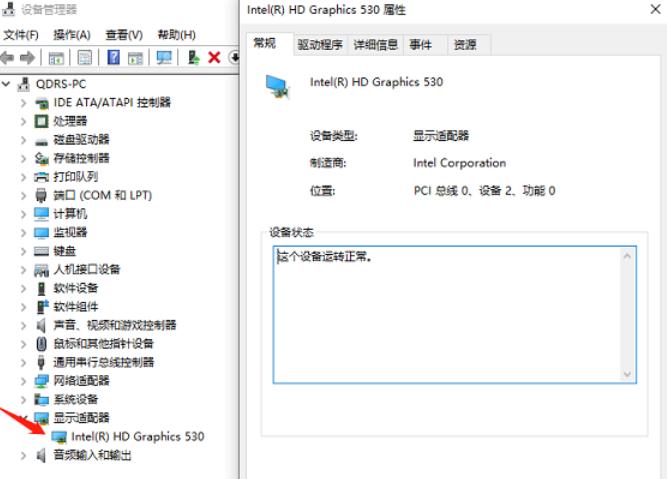
显卡最大分辨率可以通过自身的系统设置查看,或者第三方软件查看。在现代计算机中,显卡是连接处理器和显示器的重要部件,其性能往往直接关系到用户体验,而分辨率则是影响显示效果的关键要素之一。
一、显卡及其基本概念
显卡(Graphics Card)是用于图形处理的硬件设备,通常负责将计算机的计算结果转化为图像并显示在屏幕上。显卡的性能不仅受其核心频率、显存大小等硬件参数的影响,还与其支持的输出方式、分辨率等特性有关。
1.1 显卡的工作原理
显卡通过其内部的GPU(图形处理单元)高速处理图形数据,并通过接口(如HDMI、DisplayPort、VGA等)将经过处理的图像信号传输至显示器。
1.2 分辨率的含义
分辨率是指显示器在单位面积上能显示的像素点数量,通常用“宽 x 高”来表示。例如,1920x1080的分辨率意味着显示器的宽度有1920个像素,高度有1080个像素。
二、显卡最大分辨率的判断依据
显卡的最大分辨率通常取决于以下几个因素:
2.1 显卡芯片的设计
每款显卡的设计都有其最大分辨率限制,通常厂商会在产品说明书或技术规格中列出这些信息。
2.2 输出接口的规格
不同的输出接口(HDMI、DisplayPort、DVI)支持的最大分辨率不同。例如,HDMI 2.0支持4K(3840x2160),而HDMI 1.4则只能支持到1920x1080的分辨率。
2.3 显存大小
显卡的显存也可能影响其最高输出分辨率,尤其在高分辨率下,显存越大,能处理的数据相对越多。
2.4 驱动程序的支持
显卡的驱动程序能够对其性能进行优化,某些最新版本的驱动可能会放宽分辨率的限制。
三、如何查看显卡的最大分辨率
3.1 使用操作系统自带的工具
Windows系统
· 在Windows操作系统中,可以通过以下步骤查看显卡的最大分辨率:
·
右键点击桌面并选择“显示设置”。
· 在“显示设置”中,找到“多个显示器”部分,然后点击“显示适配器属性”。
· 在弹出的窗口中,选择“列出所有模式”,查找支持的分辨率列表。
macOS系统
· 在macOS上,用户可以通过:
· 点击左上角的“苹果”图标选择“关于这台Mac”。
· 点击“系统报告”,在“图形/显示”选项中查看显卡信息和支持的分辨率。
3.2 使用第三方软件
很多第三方软件也可以帮助我们查看显卡信息和支持的最大分辨率,例如:
·
GPU-Z:可以详细查看显卡的所有技术规格,包括支持的最大分辨率。
·
Speccy:提供详细的计算机硬件信息,包括显卡的能力。
3.3 查看显卡说明书
对于一款显卡而言,最直接的查看方法还是查阅其产品说明书或制造商网站上的产品规格页面,在那里通常能找到显卡支持的各种分辨率和更新信息。
了解显卡的最大分辨率对于选择合适的显示器至关重要,合理配置可以优化用户体验。通过本文的介绍,您可以更清晰地理解显卡分辨率的影响因素及如何进行查阅。以下是一个简单的总结表格,帮助您梳理相关知识点。
显卡最大分辨率信息总结表
|
确定因素 |
描述 |
|
显卡芯片设计 |
显卡本身的设计与型号直接影响最大分辨率 |
|
输出接口规格 |
HDMI、DisplayPort、DVI等不同接口支持分辨率不同 |
|
显存大小 |
显存越大,可以处理的图像数据越多,影响高分辨率的支持 |
|
驱动程序的支持 |
新版本的驱动会增强对分辨率支持的能力 |
|
Windows查看方法 |
通过“显示设置”—“显示适配器属性”可查看支持的分辨率 |
|
macOS查看方法 |
在“关于这台Mac”中的“系统报告”—“图形/显示”查找信息 |
|
第三方软件 |
使用GPU-Z或Speccy等软件可以详细查看显卡参数 |