查询日立硬盘序列号的方法有使用Windows系统的命令行、使用硬盘监测工具、查看硬盘标签等。硬盘作为电脑中重要的存储组件,其序列号不仅是硬盘的唯一标识符,还是一些技术支持和售后服务的重要凭证。对于日立硬盘用户来说,了解如何正确查询硬盘序列号显得尤为重要。
一、硬盘序列号的基本概念
在讨论如何查看日立硬盘的序列号之前,我们先来了解一下什么是硬盘序列号。硬盘序列号是由制造商在生产过程中分配给每一个硬盘的唯一识别码,通常由数字和字母组成。其用途包括唯一标识硬盘、确认硬盘保修和服务信息、防盗和数据保护。
二、查询日立硬盘序列号的几种方法
方法一:使用Windows系统的命令行
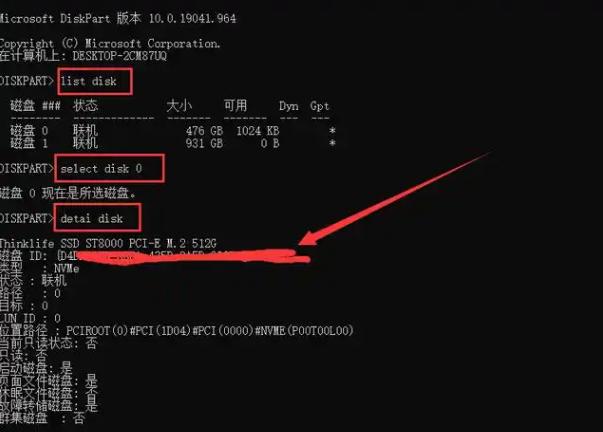
在Windows系统中,您可以通过命令行界面查询硬盘的序列号。具体步骤如下:
1.
打开命令提示符: 按下Win + R键,输入cmd并按回车。
2.
输入查询命令: 在命令提示符中输入以下命令: bash wmic diskdrive get serialnumber 。然后按下回车键;
3.
查看输出结果: 命令执行后,会列出所有硬盘的序列号,您可以找到您的日立硬盘对应的序列号。
方法二:使用硬盘监测工具
除了命令行,您还可以使用硬盘监测软件(如 CrystalDiskInfo、HWiNFO、HDDScan 等)来查看硬盘的详细信息,包括序列号。步骤如下:
1.
下载并安装硬盘监测工具: 从官方网站下载并安装例如 CrystalDiskInfo 的软件。
2.
打开软件: 启动安装好的软件,检测系统中的所有硬盘。
3.
查看硬盘信息: 在软件界面中,您将看到硬盘的各种信息,其中包括序列号。
方法三:查看硬盘标签
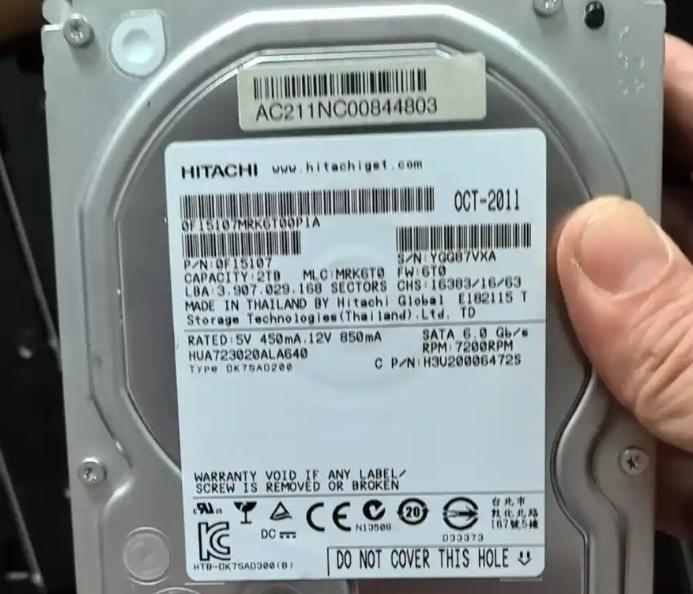
如果您的日立硬盘是外置的,或者您能够安全地拆卸硬盘,可以直接查看硬盘本身的标签,通常在硬盘的表面会列印出序列号。查看步骤如下:
1.
关闭电脑并断开电源;
2.
拆卸硬盘(如外置硬盘需要打开外壳);
3.
找到硬盘标签,一般为白色或黄色的贴纸,上面会标注有序列号。
方法四:BIOS/UEFI设置
某些情况下,您还可以通过电脑的BIOS或UEFI界面查看与硬盘相关的信息。具体方法如下:
1.
重启电脑,在开机时按下特定的按键(通常为F2、Delete或Esc)进入BIOS/UEFI设置。
2.
查找硬盘信息,不同的主板设计可能略有差异,但通常在“存储”或“硬盘信息”选项中可以找到硬盘的序列号。
三、硬盘序列号查询的注意事项
|
注意事项 |
说明 |
|
确保电源稳定 |
查询硬盘信息时,应确保电脑的电源供应稳定。 |
|
卸载外部硬盘安全 |
拆卸外部硬盘前,请确保已正确卸载,防止数据丢失。 |
|
使用正确工具 |
使用信誉好的硬盘监测软件,以确保数据准确和安全。 |
|
注意保修信息 |
序列号通常和保修相关,请妥善保存该信息,以便于售后服务。 |
四、常见问题解答
4.1 为什么我在命令行中找不到硬盘序列号?
可能的情况是: - 驱动程序未正确安装。 - 硬盘为外部硬盘,需要确保其已连接并被识别。
4.2 我可以使用第三方软件查看硬盘序列号吗?
是的,像 CrystalDiskInfo 这样的工具可以提供丰富的硬盘信息,包括序列号。
4.3 如何保护硬盘的序列号不被泄露?
确保不随意分享硬盘序列号信息,以防止盗取或不必要的技术支持请求。
了解如何查看日立硬盘的序列号可以帮助您更好地管理硬盘信息,无论是在进行日常维护、售后服务还是数据保护方面都有极大帮助。希望本文提供的方法能帮助您顺利找到所需的序列号,并在使用中保障您的数据安全。依据自己的需求选择合适的方法进行查询,相信您能轻松应对。