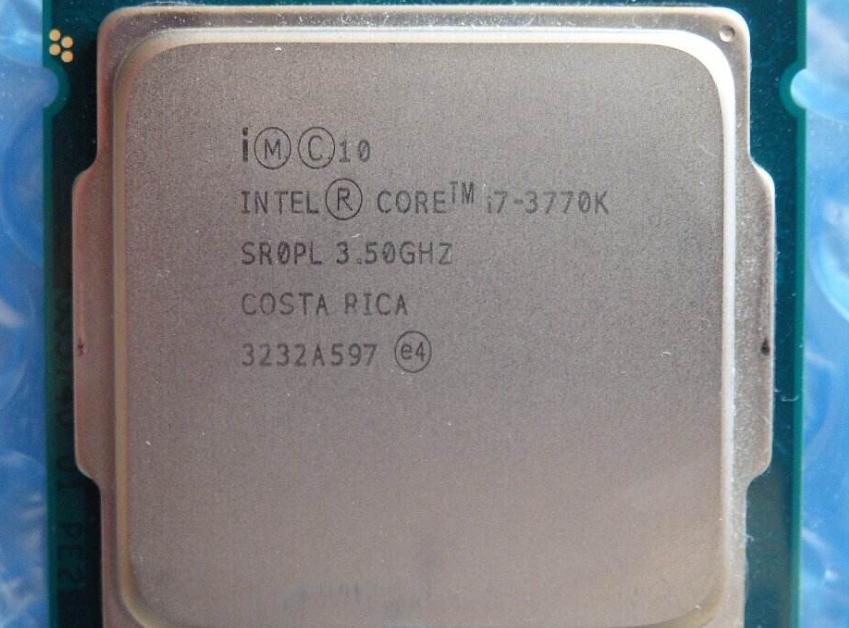
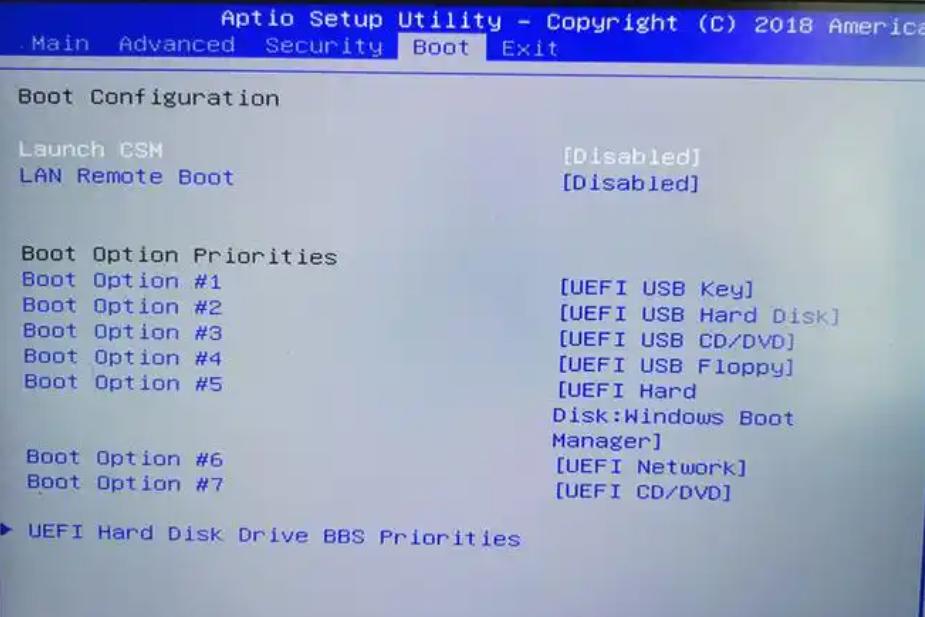
开启核显的具体步骤是进入BIOS设置、设置核显为主显示设备、保存BIOS设置并重启等。Intel Core i7-3770是一款于2012年发布的处理器,属于第三代酷睿架构(Ivy Bridge)。这款处理器内置了Intel HD Graphics 4000核显,它可以为用户提供一定的图形性能,适合轻度图形任务和多媒体播放。虽然这款处理器自带的核显可以被使用,但许多用户在使用独立显卡时,可能未能正确启用核显。
一、核显的优势
在讨论如何开启核显之前,首先让我们了解一下使用核显的优势:
|
优势 |
描述 |
|
成本效益 |
不需要额外购买独立显卡,节省预算 |
|
省电 |
核显在功耗上通常比独立显卡更低,有助于延长笔记本电池续航 |
|
应用兼容性 |
对于一些轻度图形任务,比如办公软件、视频播放,核显足够使用 |
|
多显示器支持 |
核显可以同时支持多个显示器,在多屏办公中相对独立显卡更具灵活性 |
二、开启核显的前置条件
在进行以下步骤之前,请确认以下事项:
1.
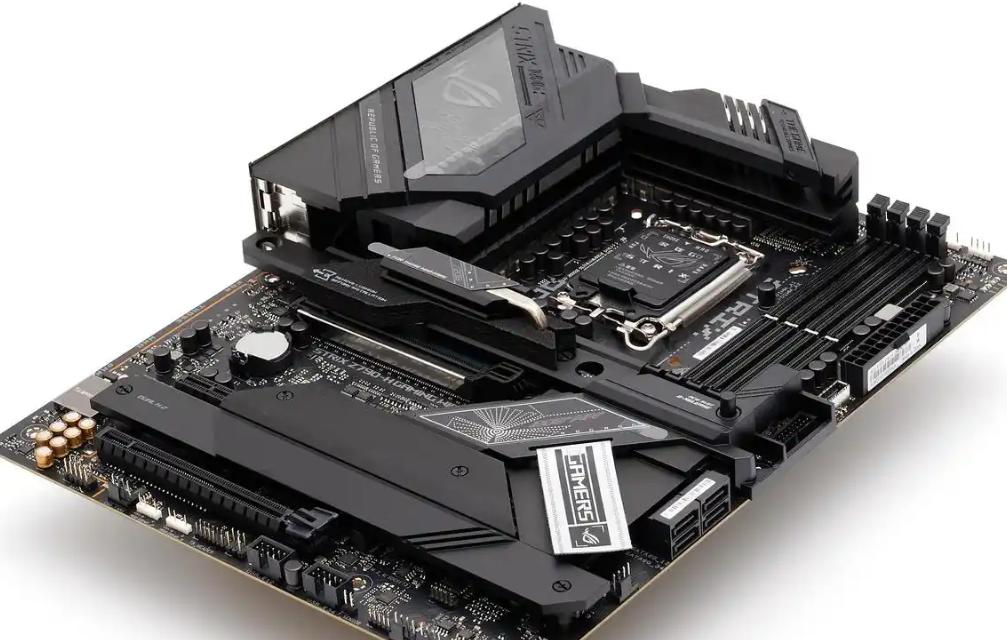
硬件支持:确认你的主板支持Intel i7-3770并且提供了相应的接口。
2.
BIOS版本:确保你的主板BIOS为最新版本,以获得最佳的兼容性和性能。
3.
驱动安装:确保已安装Intel HD Graphics 4000的驱动程序。
三、开启核显的具体步骤
步骤 1:进入BIOS设置
1. 重启计算机,在开机时按下指定的按键(通常为'Del'、'F2'或'Esc',具体取决于主板)进入BIOS设置界面。
2. 在BIOS设置中,找到“Advanced”或“Chipset”选项。
步骤 2:设置核显为主显示设备
1. 在Advanced选项下,查找“Integrated Peripherals”或“Integrated Graphics Configuration”。
2. 将“IGD Multi-Monitor”或“iGPU”设置为“Enabled”(启用)。
3. 如果有“Primary Display”选项,选择“IGD”或“Integrated Graphics”作为主显示输出。这一举动确保核显会被优先使用。
步骤 3:保存BIOS设置并重启
1. 按下'F10'键保存更改并退出BIOS。
2. 计算机将重启,并会依照你所设定的安排继续启动。
步骤 4:系统中的核显驱动安装
1. 重启后进入Windows操作系统,检查显卡是否正确识别。
2. 访问Intel官方网站或通过Windows Update确认核显驱动是最新版本。
四、核显与独立显卡的兼容配置
很多用户在开启核显后仍使用独立显卡,这种配置是可以的,且可以通过以下步骤实现:
1. 在 Windows 的桌面上右键点击“显示设置”,确保显示适配器的列表能够检测到两个显卡。
2. 你可以选择在“设置”中调整首选显示器,以选择使用核显或独立显卡。
|
配置 |
描述 |
|
显示器连接 |
将显示器连接到主板或独立显卡的输出接口,根据需要选择 |
|
应用程序使用显卡的设置 |
一些应用程序允许用户选择特定显卡,调整设置以便于优化性能 |
五、常见问题解答
在执行以上操作时,用户可能会遇到一些常见问题。以下是一些解决方案:
|
问题 |
描述 |
解决方案 |
|
无法检测到核显 |
可能是BIOS未开启或驱动未正确安装 |
确保BIOS设置为启用核显,并重新安装驱动 |
|
显示质量差或分辨率设置不正确 |
Windows未能正确识别显示器或未安装最新驱动 |
更新显卡驱动,检查显示器连接和设置 |
|
多显示器无法使用 |
显示器连接问题,或BIOS未正确设置 |
确保显示器连接到主板,并在BIOS设置中启用电源接口 |
通过以上步骤,你应该能够成功启用Intel i7-3770的核显。启用核显不仅可以节省成本,还能在一定程度上降低功耗,对日常使用有很大帮助。为了确保系统能够正常运作,建议定期检查驱动程序更新以及BIOS版本。