通过Windows系统自带工具、直接使用第三方软件,还是通过简单的命令等都可以快速查看台式机显卡型号。在当今电脑技术的快速发展中,显卡作为计算机硬件的重要组成部分,对游戏性能、图像处理以及机器学习等多方面起着至关重要的作用。了解你的台式机显卡型号,能帮助你更有效地升级硬件、安装相应驱动程序以及进行故障排查。
一、显卡基础知识
在深入各种识别方法之前,我们首先了解一些显卡的基础知识。显卡主要有两类:集成显卡和独立显卡。
1.
集成显卡:这是一种直接集成在主板或CPU中的显卡,主要适合日常办公和轻度游戏。
2.
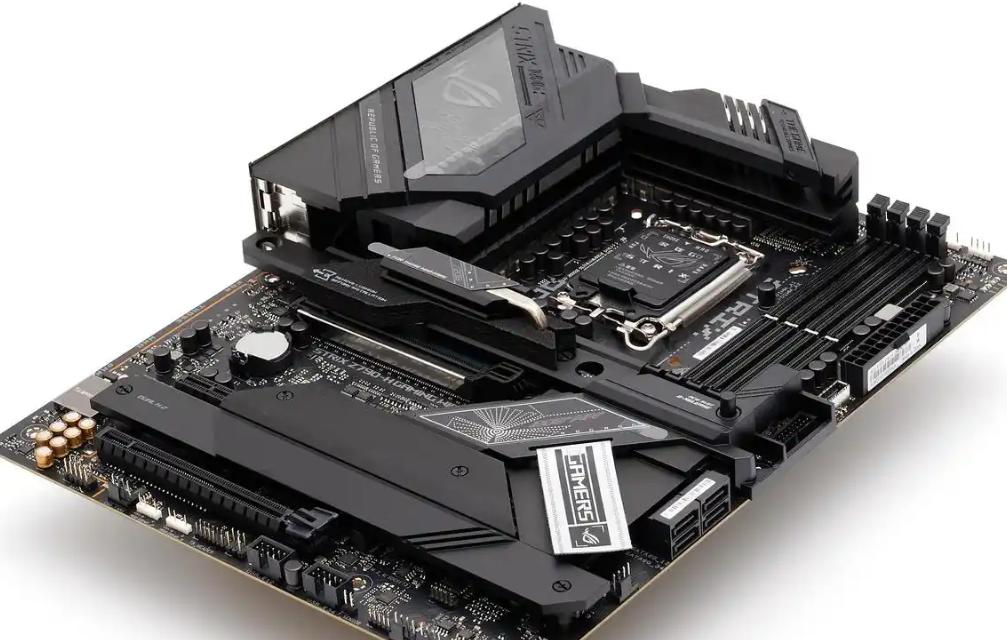
独立显卡:独立的硬件,安装在主板的PCIe插槽中,通常具有更强的性能,适合游戏、图形设计及其他需要高图形处理能力的任务。
下表简单总结了两者的区别:
|
分类 |
主要特点 |
适用人群 |
|
集成显卡 |
直接集成在主板/CPU,性能一般 |
日常办公用户 |
|
独立显卡 |
独立硬件,性能强劲,可扩展性好,价格较高 |
游戏玩家、设计师、科研工作者 |
二、快速查看台式机显卡型号的方法
方法一:使用Windows设备管理器
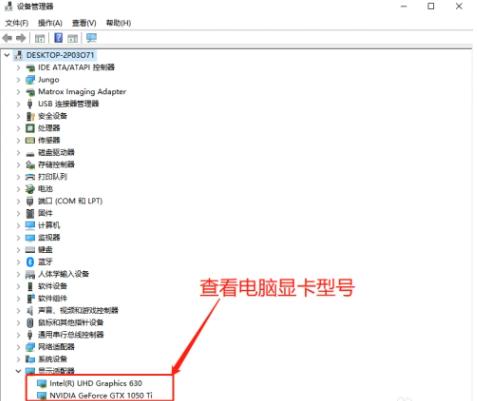
Windows设备管理器是快速查看显卡型号的一种简单方法。具体步骤如下:
1.
打开设备管理器:右键点击“开始”菜单,选择“设备管理器”。
2.
查找显卡: 在设备管理器中,展开“显示适配器”选项。
3.
获取详细信息: 右键点击显卡,选择“属性”,在“详细信息”标签下可以找到更多的技术细节,包括驱动程序版本及硬件ID等。
方法二:使用DirectX诊断工具
DirectX诊断工具是Windows系统自带的功能,能够提供更详细的显卡信息。使用方法如下:
1.
打开运行窗口: 按下“Windows + R”组合键,打开运行窗口。
2.
输入命令: 输入“dxdiag”,然后按“Enter”。
3.
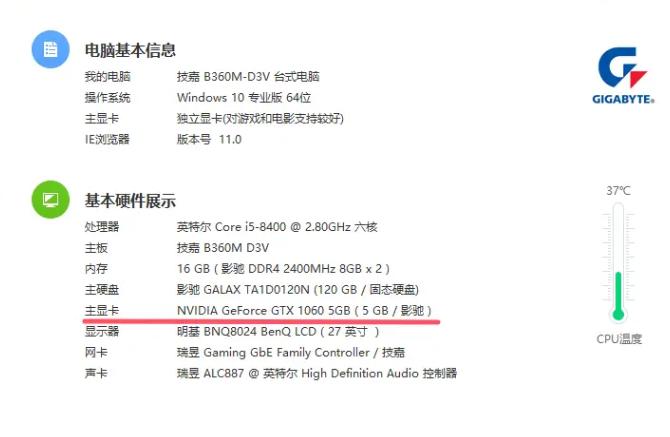
查看显卡信息: 在打开的DirectX诊断工具窗口中,选择“显示”标签,这里会列出显卡的名称、制造商、芯片类型、DAC类型以及显存等信息。
方法三:借助第三方软件
如果你希望获取更深入的显卡信息,可以考虑使用一些性能监测和硬件分析工具,如GPU-Z、HWMonitor等。这些软件通常提供更详尽的技术规格和性能分析。
GPU-Z:
1. 下载并安装GPU-Z。
2. 打开软件,显卡信息会在界面中展示,包括显卡型号、GPU核心频率、显存类型、温度等。
HWMonitor:
1. 下载并安装HWMonitor。
2. 打开软件,显卡信息会在列表中显示,可以监控显卡的工作状态和温度。
方法四:使用命令提示符
对于一些高级用户,使用命令提示符同样是一个快速获取显卡信息的方法。具体操作如下:
1.
打开命令提示符: 按“Windows + R”组合键,输入“cmd”,点击“确定”。
2.
输入命令: 在命令提示符窗口,输入以下命令并按回车: wmic path win32_videocontroller get name
3.
查看输出结果: 系统将显示你的显卡名称。
方法五:查看硬件标签和说明书
对于一些硬件爱好者,可以直接查看台式机内部的显卡硬件信息。打开机箱后,显卡上通常会有标签标明型号。需要注意的是,在操作时要确保断开电源并小心不要损坏其他硬件。
快速查看台式机显卡型号的方法有很多,选择适合你的方案就可以了。无论是通过Windows系统自带工具、直接使用第三方软件,还是通过简单的命令,都能迅速获得你显卡的信息。在此我们总结出几种方法的特点如下:
|
方法 |
优势 |
劣势 |
|
Windows设备管理器 |
操作简单,适合普通用户 |
信息相对较少 |
|
DirectX诊断工具 |
提供详尽的系统信息 |
需要多个步骤 |
|
第三方软件(如GPU-Z) |
信息全面,包括详细的性能参数 |
需要下载额外软件 |
|
命令提示符 |
快捷简单,不依赖图形界面 |
更适合高级用户 |
|
硬件标签与说明书 |
直接且准确,能获取最为原始的信息 |
需要打开机箱,操作不便,风险较高 |