升级内存的最佳步骤是准备工具和材料、断电及拆卸、打开机壳、更换内存等。在现代办公和学习环境中,笔记本电脑已经成为人们不可或缺的工具。面对应用程序日益复杂以及多任务处理需求的增加,许多人会发现笔记本电脑的内存可能会成为瓶颈。这时,提升笔记本电脑的内存是一个有效的解决办法。
一、什么是内存?
内存(RAM,随机存取存储器)是计算机系统中用于存储工作数据和程序的临时存储空间。不同于硬盘(HDD)或固态硬盘(SSD)等长期存储设备,内存的存储内容在断电或重启后会丢失。内存的容量和速度直接影响到计算机的性能,尤其是在运行多个应用程序或大型软件时。
二、为什么要扩大内存?
1.
提高性能:更多的内存意味着可以更好地处理大型应用程序和多任务,加快计算速度。
2.
增强应用程序运行稳定性:运行大文件或高性能软件时,足够的内存可以提升响应速度,防止程序崩溃。
3.
延长设备使用寿命:升级内存可以延长笔记本电脑的使用寿命,避免因性能不足而需更换新设备。
三、笔记本电脑内存的类型
在升级内存之前,了解不同类型的内存是必要的。如下表所示:
|
内存类型 |
介绍 |
|
DDR3 |
普遍应用于较旧的笔记本电脑,工作频率较低,能耗相对较高。 |
|
DDR4 |
2014年推出,速度更快,能耗更低,目前为主流内存类型。 |
|
DDR5 |
最新一代内存,具有更高的存储带宽和更好的能效,适合高性能计算。 |
四、确定内存需求
在进行内存升级之前,你需要明确以下几个方面:
1.
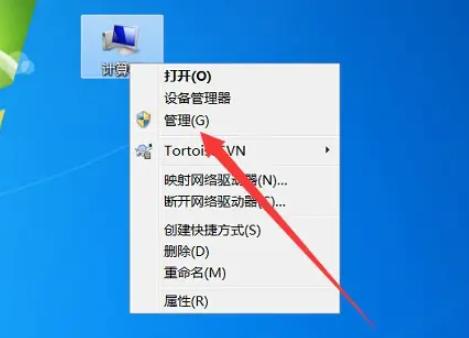
查明现有内存:使用系统信息工具(如Windows的“任务管理器”或macOS的“关于本机”)查看当前内存容量及其使用状态。
2.
了解最大支持内存:查看笔记本的用户手册或制造商官网,确认你的笔记本电脑最大支持的内存容量。

五、升级内存的最佳步骤
步骤一:准备工具和材料
·
所需工具:螺丝刀、静电手环(防止静电伤害)、干净的工作区域。
·
所需材料:新内存条(兼容型号),可通过制造商官网或技术支持查找。
步骤二:断电及拆卸
·
关闭电脑:确保笔记本完全关机,并拔掉电源适配器。
·
卸下电池:对于可拆卸电池的笔记本,将电池取下;对于不可拆卸电池的设备,确保完全断电。
步骤三:打开机壳
· 使用螺丝刀卸下底部螺钉,注意螺钉的摆放位置,以便后续组装时可以正确安装回去。
· 小心撬开机壳,可以使用塑料工具以避免划伤外壳。
步骤四:更换内存
· 定位到内存插槽,通常会有一个金属夹固定内存条。
· 针对现有内存条:轻轻按压夹子,内存条会弹出。
· 将新内存条插入插槽,确保金属连接点与插槽顺利接触,然后轻轻向下按压,直至金属夹卡住内存。
步骤五:封闭机壳并重启
· 重新装上底部机壳和螺钉,确保所有连接牢固。
· 安装好电池(如果适用),连接电源,启动笔记本电脑。
步骤六:验证升级成功
· 启动后,进入系统信息查看内存容量是否已增加。
· 观察系统表现,如运行大型软件或多任务处理的流畅度。
六、注意事项
1.
兼容性:确保购买的内存条与笔记本电脑兼容,使用相同的内存类型(如DDR4),速度相近。
2.
静电防护:在操作前务必佩戴静电手环,防止对电脑内部部件造成静电损害。
3.
定期清洁:在拆卸机壳时,可以顺便清洁笔记本内部的灰尘,以防过热。
4.
保修问题:若电脑仍在保修期内,考虑是否影响保修条款,请咨询制造商。
笔记本电脑内存的升级是提升系统性能的有效手段。按照上述步骤进行操作,可以顺利完成内存的更换。在这之前,确保充分考虑所需的内存扩展,并遵循兼容性和安全性原则。正确的内存升级不仅可以提升使用体验,还能显著延长设备的使用寿命。
|
知识点 |
细节 |
|
内存类型 |
DDR3、DDR4、DDR5 |
|
适用工具 |
螺丝刀、静电手环 |
|
升级步骤 |
准备工具与材料 -> 断电及拆卸 -> 打开机壳 -> 更换内存 -> 关闭机壳并重启 |
|
注意事项 |
确保兼容性、防止静电、定期清洁、了解保修规定 |
通过合理的内存扩展,用户不仅能够提升笔记本电脑的性能,也可以享受更顺畅的使用体验。希望本文可以帮助你顺利完成内存升级。