查看电脑配置参数的方法有使用系统信息工具、使用第三方软件、使用命令行等。在如今这个信息化的时代,了解自己的电脑硬件配置是每位用户需要掌握的基本技能。如果你想要进行游戏、图像处理、编程或者其他需要计算机资源的活动,知道你的电脑性能如何非常重要。
硬件配置的基本概念
在讨论如何查看电脑配置之前,我们首先需要了解一些基本的硬件知识。电脑的硬件主要包括以下几个部分:
1.
中央处理器 (CPU):决定了电脑的速度和计算能力。
2.
内存 (RAM):影响同时运行程序的数量以及多任务性能。
3.
显卡 (GPU):处理图形与视频,是游戏和专业设计的关键。
4.
主板 (Motherboard):连接所有组件的核心部分。
5.
硬盘 (HDD/SSD):存储数据的硬件。
6.
电源 (PSU):为所有硬件供电。
了解这些硬件的名称和功能,有助于我们在接下来查看配置时更具方向感。
方法一:使用系统信息工具
Windows 系统
1.
打开“系统信息”工具:按下 Win + R 键,输入 msinfo32,然后按下回车。这将打开系统信息窗口,你可以在这里查看整体配置。
2.
查看硬件摘要:系统信息窗口中会显示处理器、内存、BIOS版本、主板型号等信息。
3.
硬件资源:通过左侧菜单可以看到详细的硬件资源信息,包括硬件组件及其功能。
macOS 系统
1.
点击苹果菜单:选择“关于本机”。
2.
查看更多信息:点击“系统报告”可以获得更详细的硬件信息。
方法二:使用第三方软件
除了系统自带的工具,很多用户也推荐使用第三方软件来检查硬件性能。常见的软件有
CPU-Z 、
Speccy、
HWMonitor。 这些软件能够提供更为详细的硬件参数,以及实时监测温度、使用率等信息。
常用第三方软件及功能
|
软件名称 |
主要功能 |
|
CPU-Z |
查看CPU、主板、内存相关信息 |
|
Speccy |
一键查看整个系统的硬件配置 |
|
HWMonitor |
实时监控硬件温度、使用率 |
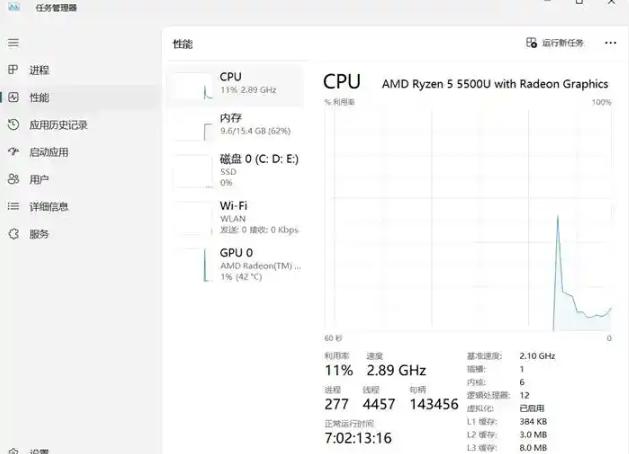
方法三:使用命令行
对于一些高级用户,使用命令行工具也是一个非常有效的方法。在Windows系统中,可以通过命令提示符查询相关信息。
命令行查看硬件信息步骤
|
操作 |
命令 |
|
查看CPU信息 |
wmic cpu get name |
|
查看内存信息 |
wmic memorychip get capacity |
|
查看硬盘信息 |
wmic diskdrive get model,size |
方法四:手动查看硬件
如果你对自己的电脑硬件有一定的了解,手动查看硬件也是一种方式。打开电脑机箱,可以看到各个硬件组件的具体信息,如型号、品牌等。
通过以上几种方法,你可以轻松查看和了解电脑的配置参数,每种方法都有其独特之处。以下是关于如何查看电脑配置参数的总结:
总览表:如何查看电脑配置参数
|
方法 |
平台 |
优点 |
缺点 |
|
系统信息工具 |
Windows |
内置工具,易于使用 |
信息有限 |
|
系统信息工具 |
macOS |
简单直接,图形界面友好 |
同样信息有限 |
|
第三方软件 |
Windows/macOS |
提供详细报告,监控功能多 |
需下载安装 |
|
命令行工具 |
Windows |
适合高级用户,快速高效 |
需要掌握命令语法 |
|
手动查看硬件 |
所有 |
可以直接获得硬件信息 |
需了解硬件安装 |
掌握电脑硬件配置的查看技巧,可以帮助你更好地进行软硬件升级、故障排查以及性能优化。当你需要购买新电脑或硬件时,这些知识也将为你做出明智的决策打下良好的基础。了解自己的电脑,能够让你充分发挥其潜能,完成更多有意义的工作和娱乐活动。