云骑士一键装系统-简单一键在线装机工具,一键备份还原功能让系统维护更方便!
BIOS设置 win10教程 win7教程 U盘教程 xp教程 win8教程 电脑故障 电脑资讯 手机教程 软件教程 游戏攻略
当前位置:云骑士 > 使用教程 > 软件教程 > 大白菜怎么用u盘破解开机密码

大白菜怎么用u盘破解开机密码

文案作者:
2020-01-15 16:41:02
播放量:次

如今很多U盘启动盘制作工具,基本上都具备破解密码的功能,像老毛桃,大白菜、云骑士装机大师等,能够根据自己对软件熟悉的程度自主选择工具。下面以大白菜为例,讲一讲大白菜怎么用u盘破解开机密码。

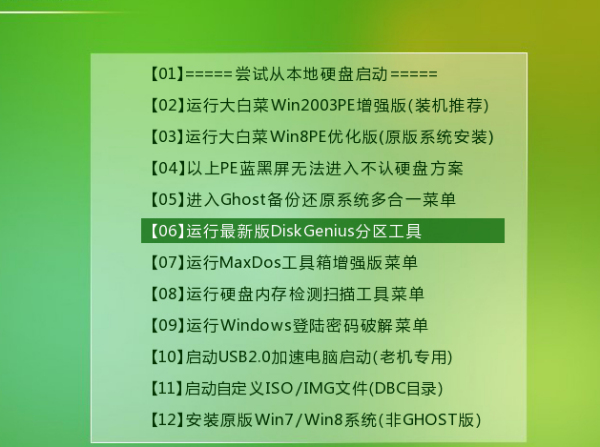
1、先将大白菜u盘启动盘插入usb接口(台式机用户建议将u盘启动盘插入主机后置的usb接口),接着重启电脑,屏幕上出现开机画面时按下想对应的启动快捷键,光标移至u盘启动盘选项,按下回车键即可看到大白菜主菜单界面,接下来选着【06】运行最新版DiskGenius分区工具即可。

大白菜怎么用u盘破解开机密码

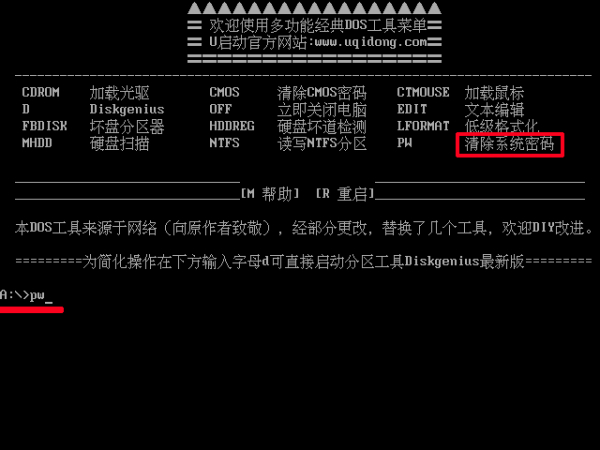
2、按Enter键就可进入多功能经典DOS工具菜单,此时找到屏幕中PW指令(清除系统密码),在下方闪烁的光标处A:\>输入pw。

大白菜怎么用u盘破解开机密码(1)

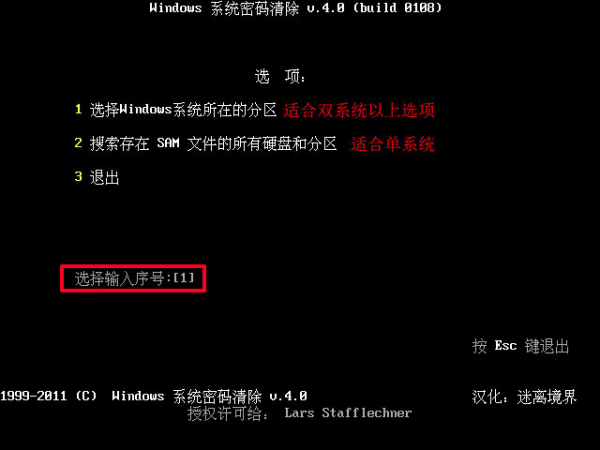
3、输入完成后按下Enter键,即可进入下一步操作,这样可以看到两个选择,第一个是选择系统所在的磁盘分区中进行搜索sam文件,此方法两个及两个以上的系统时比较适合,用户不明白自己的系统所在什么磁盘分区可以选择第二种选项。

大白菜怎么用u盘破解开机密码(2)

4、在这里,选择第一个选项,输入对应选项序号后按Enter后会弹出逻辑驱动列表,此时必须要知道系统分区是哪一个。输入相应的序号后按下Enter键可开始对所选硬盘分区进行搜索。

大白菜怎么用u盘破解开机密码(3)

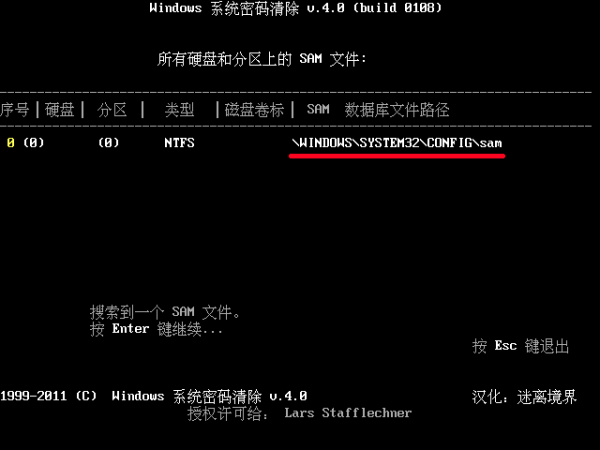
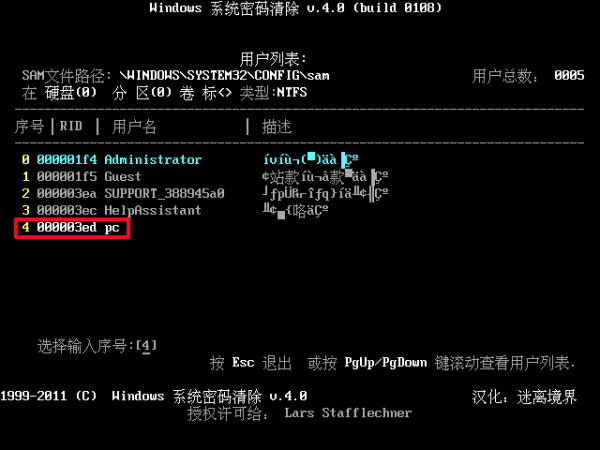
5、然后,在上图可以看到工具已经搜索到sam文件,按下Enter键继续下一步的操作,接着就会看到这个文件里所保存下来的系统账户信息,下面红色方框所选就是创建的一个名为pc的系统账户。

大白菜怎么用u盘破解开机密码(4)

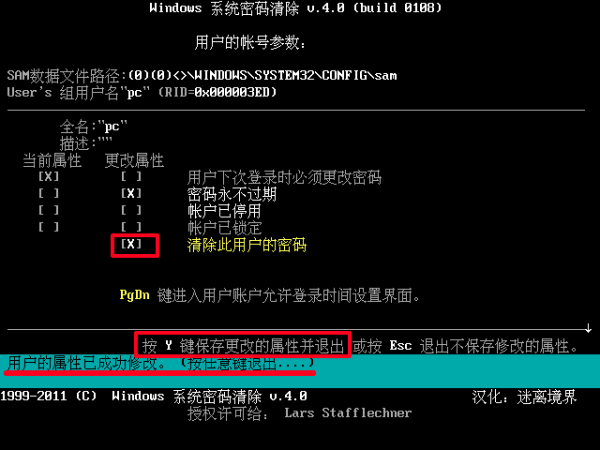
6、选择所需要进行密码清除的账户,在光标处输入序列号后按下Enter键,就可以进行下一步的操作。此时屏幕上会列出一系列的选项,在这里工具已经选择清除此用户的密码处选项,在此直接按Y键保存更改。接着会在下方出现提示:用户的属性已成功修改。(按任意键退出。。。。),此时已证明电脑的密码已经清除完成了。重启电脑即可直接进入到win7电脑桌面。

大白菜怎么用u盘破解开机密码(5)

大白菜怎么用u盘破解开机密码
图文
大白菜怎么用u盘破解开机密码
先将大白菜u盘启动盘插入usb接口,接着重启电脑,屏幕上出现开机画面时按下想对应的启动快捷键,光标移至u盘启动盘选项,按下回车键即可看到大白菜...
阅读:2211 发布时间:2020-01-15
大白菜u盘装系统win10的详细步骤
图文
大白菜u盘装系统win10的详细步骤
win10系统越来越多用户安装使用,安装win10系统方法有很多,常用的是使用U盘,比如可以用大白菜安装,很多用户不懂得怎么用大白菜安装win10系统,下面小...
阅读:6317 发布时间:2018-05-11
大白菜u盘装系统设置u盘启动教程
图文
大白菜u盘装系统设置u盘启动教程
有个用户留言说要大白菜u盘装系统设置u盘启动的方法.说实话,很多人对于大白菜u盘装系统设置u盘启动都比较生疏,这里整理了U盘启动设置的图文教程,来看...
阅读:4170 发布时间:2019-07-02
大白菜u盘怎么重装系统
图文
大白菜u盘怎么重装系统
制作好大白菜U盘启动盘以后,然后将下载的系统iso文件直接复制到u盘的GHO目录下。在需要装系统的电脑usb接口上插入大白菜U盘启动盘,重启后不停按F12或...
阅读:294 发布时间:2022-01-26
大白菜一键重装系统
图文
大白菜一键重装系统
首先打开大白菜装机大师,然后在系统检测的选项中就可以看到立即重装系统的命令,然后点击。选择系统,根据个人喜好以及电脑的配置选择需要系统,...
阅读:232 发布时间:2022-02-08
电脑怎么恢复出厂设置
电脑怎么恢复出厂设置
浏览:49605
2021-12-31
电脑没有音频设备怎么办
电脑没有音频设备怎么办
浏览:26887
2020-12-09
查看电脑配置命令
查看电脑配置命令
浏览:11550
2020-03-13
win10还原系统
win10还原系统
浏览:37866
2018-05-28
笔记本进不了系统
笔记本进不了系统
浏览:13622
2019-11-29

客服二维码

邮箱:toplearningteam#gmail.com (请将#换成@)

Copyright 2013-2020 云骑士( https://www.yunqishi.net/ ) 版权所有 All Rights Reserved   鄂ICP备2023010145号-1