云骑士一键装系统-简单一键在线装机工具,一键备份还原功能让系统维护更方便!
BIOS设置 win10教程 win7教程 U盘教程 xp教程 win8教程 电脑故障 电脑资讯 手机教程 软件教程 游戏攻略
当前位置:云骑士 > 使用教程 > win10教程 > 0xc0000022错误无法正常启动正确解决方法教程

0xc0000022错误无法正常启动正确解决方法教程

文案作者: 骑士
2020-08-03 09:22:42
播放量:

方法一、开启DirectPlay来解决

1、点击左下角的开始后再点控制面板,
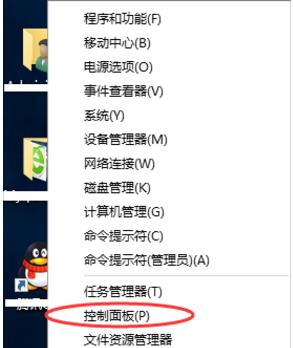
0xc0000022错误无法正常启动正确解决方法教程

2、在控制面板窗口里找到程序,

3、然后程序的窗口里,找到启用或关闭Windows功能并点击它,

4、然后就会出现一个启动或关闭windows功能的窗口,拉动滑块到最下面,点击旧版组件前面的加号可以展开它,然后勾上展开的“DirectPlay”,然后点确定。
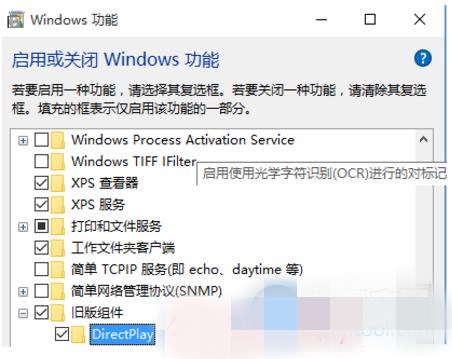
0xc0000022错误无法正常启动正确解决方法教程(1)

5、然后系统就会显示“windows已完全请求的更改”这样操作后,0xc0000022错误问题就解决了,再次打开之前错误的程序看看是不是好了,因为DirectPlay是很多程序需要的组件,而很多程序用的是旧版本,所以不打开旧的就会出错。

方法二、注册dll文件解决

如果上面的方法没有解决,那么可能你的系统里某个dll文件没有被注册,也会出现这个错误提示,解决方法是注册dll。

1、点击左下角的开始,然后点运行,也可以用快捷键WIN+R来打开运行,然后输入cmd命令。
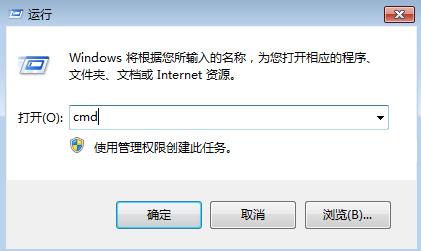
0xc0000022错误无法正常启动正确解决方法教程(2)

2、输入命令:for %1 in (%windir%system32*.dll) do regsvr32.exe /s %1 然后点回车,
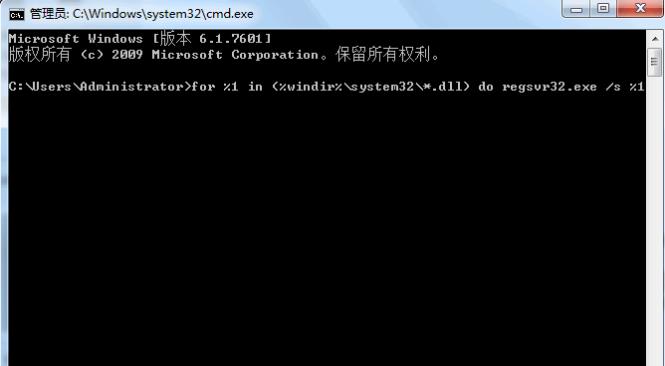
0xc0000022错误无法正常启动正确解决方法教程(3)

3、可以复制上面的命令,粘贴到dos窗口里使用,这个命令是重新注册全部dll文件,所以需要等待比较久,千万别中断或者关闭dos窗口,否则可能会损失数据,等待提示注册成功就可以了。
0xc0000022怎么修复
图文
0xc0000022怎么修复
在win10桌面的开始右键单击,再点控制面板,打开控制面板之后,找到并点开程序,程序界面点击启用或关闭Windows功能,用鼠标把弹出Windows功能的对话框拉...
阅读:104 发布时间:2021-06-05
0xc0000022错误无法正常启动正确解决方法教程
图文
0xc0000022错误无法正常启动正确解决方法教程
开启DirectPlay来解决:点击左下角的开始再点控制面板,找到程序,找到启用或关闭Windows功能并点击它,然后就会出现一个启动或关闭windows功能的窗口,拉...
阅读:1723 发布时间:2020-08-03
淘宝自主访问是什么意思
图文
淘宝自主访问是什么意思
淘宝自主访问是指用户可以按照自己的意愿,通过在浏览器输入网址或者通过淘宝收藏夹的链接,或者通过其它推广方式的链接直接对淘宝某店铺进行访问...
阅读:868 发布时间:2020-02-13
苹果手机有夜间模式吗
图文
苹果手机有夜间模式吗
苹果手机有夜间模式,从手机屏幕最底部往上滑动,打开控制中心,长按亮度条,点击下方太阳月亮图标,即可开启。...
阅读:3077 发布时间:2020-02-21
鼠标刷新率如何调节
图文
鼠标刷新率如何调节
鼠标刷新率参数越高那么每秒采样的数据率就越大,性能也会越高。鼠标每秒钟能采集和处理的图像数量。刷新率也是鼠标的重要性能指标之一,即鼠标每...
阅读:362 发布时间:2020-07-25
固态硬盘重装系统方法
固态硬盘重装系统方法
浏览:10094
2019-09-10
电脑怎么恢复出厂设置
电脑怎么恢复出厂设置
浏览:49605
2021-12-31
不用光盘怎么重装电脑系统
不用光盘怎么重装电脑系统
浏览:15030
2018-10-17
键盘锁住了打不了字
键盘锁住了打不了字
浏览:23872
2019-10-17
win7音量图标不见了怎么办
win7音量图标不见了怎么办
浏览:9089
2019-05-09

客服二维码

邮箱:toplearningteam#gmail.com (请将#换成@)

Copyright 2013-2020 云骑士( https://www.yunqishi.net/ ) 版权所有 All Rights Reserved   鄂ICP备2023010145号-1