机械硬盘分区可以使用Windows磁盘管理工具分区也可以使用第三方软件分区。机械硬盘(HDD)是计算机存储设备中传统的一种类型,尽管固态硬盘(SSD)逐渐流行,但机械硬盘仍因其大容量和相对低廉的价格而广受欢迎。对机械硬盘进行合理的分区,可以帮助用户更有效地管理数据,提高存储效率。
一、机械硬盘分区基础知识
1.1 什么是硬盘分区?
硬盘分区是将物理硬盘划分为多个逻辑硬盘的过程。每个分区可以单独格式化、使用不同的文件系统,也可以安装不同的操作系统。
分区的好处包括:
· 数据管理:可以将系统文件、应用程序和个人文件分开,便于管理。
· 多重引导:可以在一个硬盘上安装多个操作系统。
· 提高性能:在某些情况下,分区可以提升读写效率。
1.2 硬盘分区的类型
在进行分区时,有两种主要的分区类型:
·
主分区:最多可以创建四个主分区,主分区可以用于启动操作系统。
·
扩展分区:允许在其中创建多个逻辑分区,扩展分区本身不用于启动。
1.3 文件系统
分区完成后,需要为分区选择文件系统,常见的文件系统有:
·
NTFS:Windows操作系统推荐的文件系统,支持大文件,具有更好的安全性和稳定性。
·
FAT32:跨平台兼容性较好,但不支持单个文件超过4GB。
·
exFAT:兼容性很好,适合闪存和外部硬盘,但在性能和安全性上不如NTFS。
二、分区工具
分区可以通过多种工具来实现,常见的包括:
|
工具 |
描述 |
|
Windows磁盘管理工具 |
Windows内置,简单易用。 |
|
AOMEI Partition Assistant |
提供丰富的分区功能和灵活性。 |
|
EaseUS Partition Master |
支持多种操作系统,功能强大。 |
|
GParted |
免费开源软件,适用于Linux系统。 |
三、机械硬盘分区的方法
下面将详细描述如何通过Windows内置工具和第三方软件对机械硬盘进行分区。
(一)使用Windows磁盘管理工具分区
1.
打开磁盘管理:
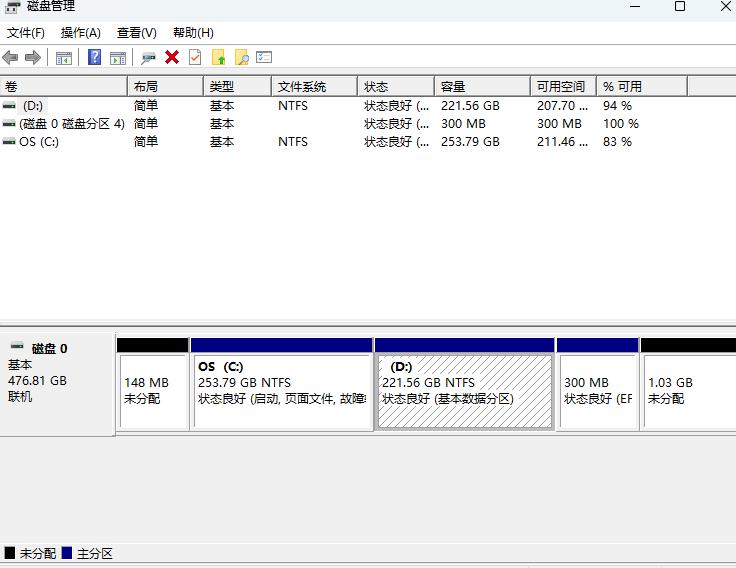
右键点击“此电脑”或“我的电脑”,选择“管理”;
在左侧导航栏中选择“磁盘管理”。
2.
选择硬盘:
在磁盘管理界面中,找到要分区的机械硬盘(例如“磁盘 1”)。
3.
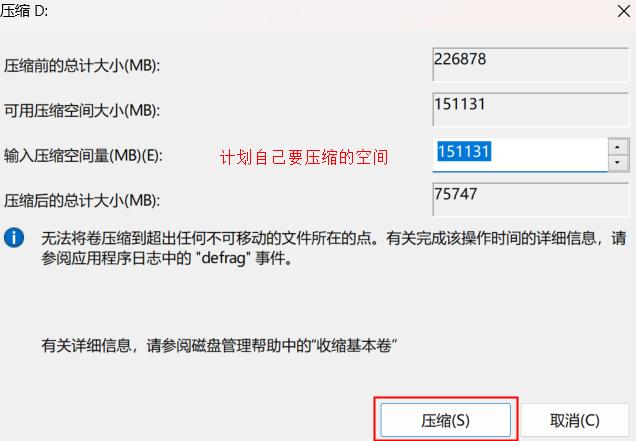
缩小现有分区:
右键点击一个已经存在的分区(如C盘),选择“缩小卷”;
输入要缩小多少空间(以MB为单位),然后点击“缩小”按钮。
4.
创建新分区:
在未分配的空间上右键点击,选择“新建简单卷”;
按照向导提示设置新分区的大小、驱动器字母、文件系统等。
5.
格式化新分区:
选择要使用的文件系统(如NTFS),点击“下一步”,完成格式化。
(二)使用第三方软件分区
以AOMEI Partition Assistant为例操作如下:
1.
下载并安装软件:
访问AOMEI官网,下载并安装Partition Assistant。
2.
运行软件并选择硬盘:
启动AOMEI Partition Assistant,找到要分区的机械硬盘。
3.
调整分区大小:
右键点击一个已有分区,选择“调整大小/移动分区”,调整大小以释放空间。
4.
创建新分区:
在未分配的区域右键点击,选择“新建分区”;
设置新分区的大小、驱动器字母、文件系统等。
5.
提交操作:
点击“应用”按钮,确认你的操作,软件将执行分区。
四、分区时的注意事项
在分区的过程中,需要注意以下几个方面以避免可能的问题:
|
注意事项 |
描述 |
|
数据备份 |
在进行分区之前,务必备份重要数据,以防丢失。 |
|
不要分区系统盘 |
分区系统盘可能导致操作系统不稳定,最好在Windows运行时进行。 |
|
合理分配分区大小 |
根据使用需求合理分配分区大小,避免过小导致空间紧张,过大浪费。 |
|
格式化时选择合适的文件系统 |
根据实际需求选择合适的文件系统,可以特别注意大文件存储等要求。 |
通过以上介绍,我们了解了机械硬盘的分区基础知识、分区工具和具体操作步骤。无论是选择使用Windows自带工具还是第三方软件,分区都是一个重要而有益的操作。希望用户能够根据自己的需求合理地分区机械硬盘,以提高存储效率和数据管理能力。
表格总结
|
知识点 |
描述 |
|
硬盘分区 |
将物理硬盘分为多个逻辑硬盘,使得数据管理和多重引导更为方便。 |
|
分区类型 |
主分区和扩展分区。 |
|
常见文件系统 |
NTFS、FAT32、exFAT。 |
|
分区工具 |
Windows磁盘管理、AOMEI Partition Assistant等。 |
|
分区步骤 |
开始 -> 缩小分区 -> 创建新分区 -> 格式化分区。 |
|
注意事项 |
数据备份、系统盘分区、酌情分配分区大小等。 |